

※この記事にはプロモーションが含まれています
何事も、ものごとには基礎があります。
SEO対策(検索で見つけてもらうための対策)の、いちばんの土台。これなくして検索で上位を目指すことはできない、と言えるのがGoogle Search Console(グーグルサーチコンソール)の設定です。
最近はGoogleの独り占め(独占)が問題視されることもありますが、検索で上位を狙うなら、Googleのやり方に合わせるしか手はありません。
目次
なぜ、検索上位のためにGoogle Search Consoleが欠かせないのか?
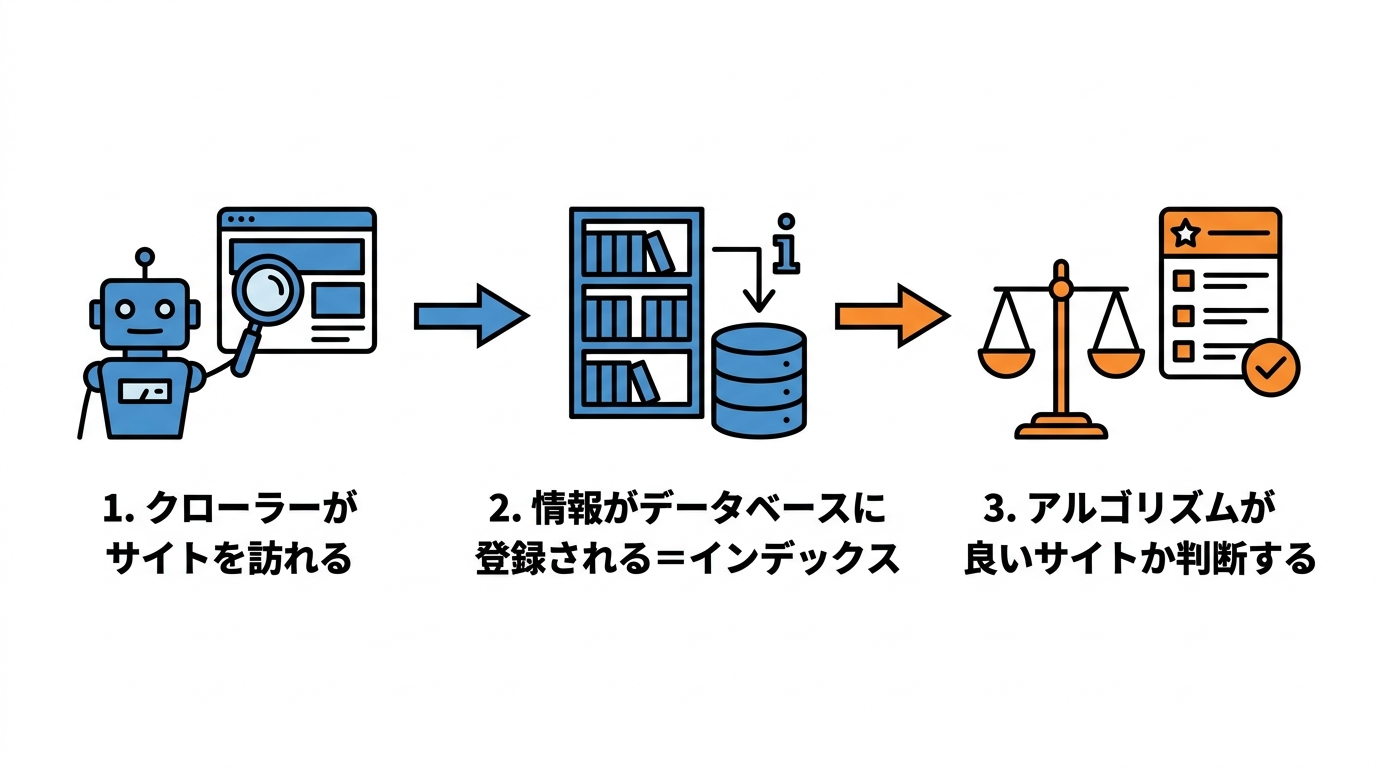
Googleの検索順位は、だいたい次のような流れで決まることが分かっています。
- Googleのクローラー(サイトを巡回して情報を集めるプログラム)が、あなたのサイトを訪れる。
- そのサイトの情報が、Googleのデータベースに登録される(これを「インデックス」と言います)。
- その情報をもとに、Googleの仕組み(アルゴリズム)が「このサイトは良いサイトだ」と判断する。
まずは、Googleのクローラーにサイトへ来てもらえるよう、登録しなければなりません。
その手段が、グーグルサーチコンソールの登録です。
Google Search Consoleとは
グーグルサーチコンソールは、そもそもウェブサイトの表示回数やクリック数などを「見える化」してくれる無料ツールです。
- 表示回数
- 検索キーワード(どんな言葉で検索されたか)
- クリック数
- クリック率
- 平均掲載順位(検索結果で何番目に出たか)
などが、ぜんぶ分かってしまうんですね。
これはGoogleのサービスであると同時に、私たちが情報を提供することで、Googleのプラットフォームがさらに充実し、Googleの持つ大量のデータ(ビッグデータ)がますます強力になっていく、ということでもあります。
また、サーチコンソールの設定にはGoogleアカウントが必要なので、個人情報を少なからず預けることにもなります。
とはいえ、新しくサイトを作る場合は、今のところ得しかありません。
サーチコンソールの設定方法
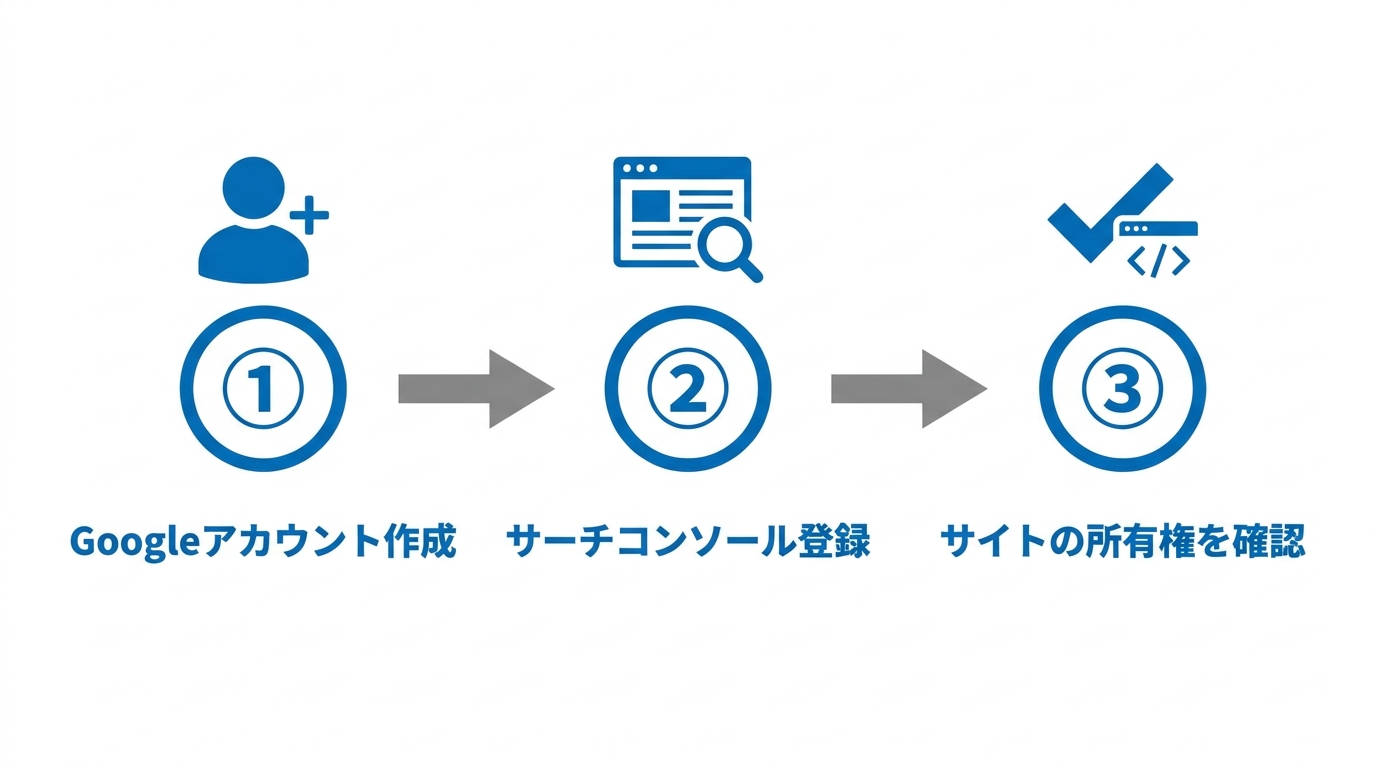
グーグルサーチコンソールの設定は、次の3ステップです。
1.Googleアカウントを作る
さきほど少し触れましたが、グーグルサーチコンソールの設定には、Googleアカウントが欠かせません。
すでにお持ちの方は「2.Google Search Consoleに登録する」へ進んでいただいて大丈夫です。
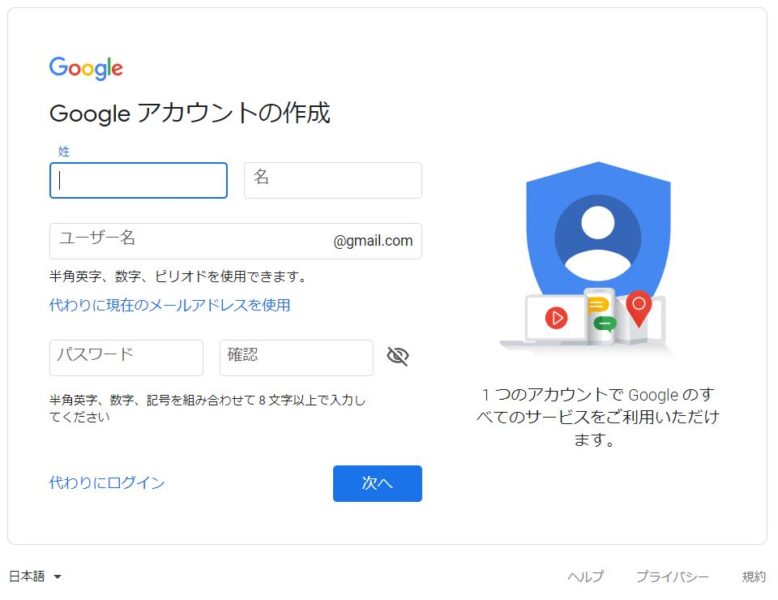
まだお持ちでない方は、下の画面からアカウントを作成してください。
2.Google Search Consoleに登録する
グーグルサーチコンソールへの登録は、こちらの画面から行ってください。
「今すぐ開始」をクリックします。
すると、Googleアカウントのログイン画面が出ます。ログインすると、下のような画面になると思います。
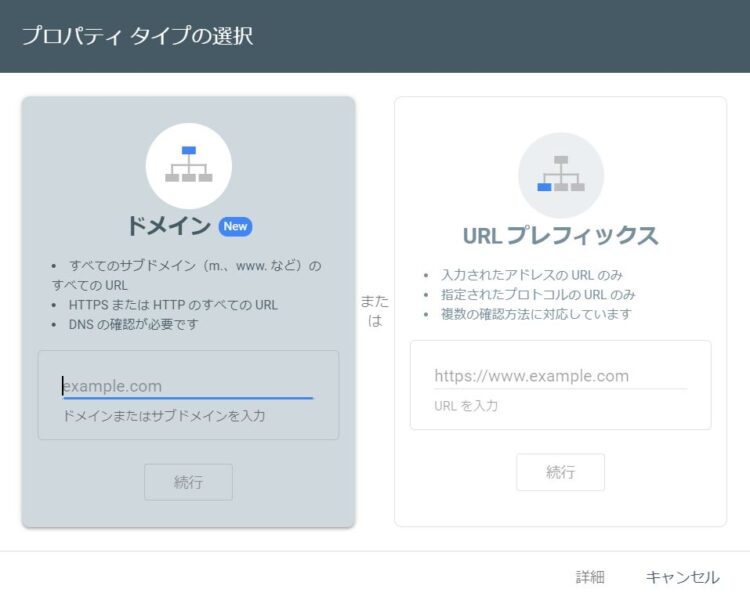
ここで選んでいただきたいのが「ドメイン」です。
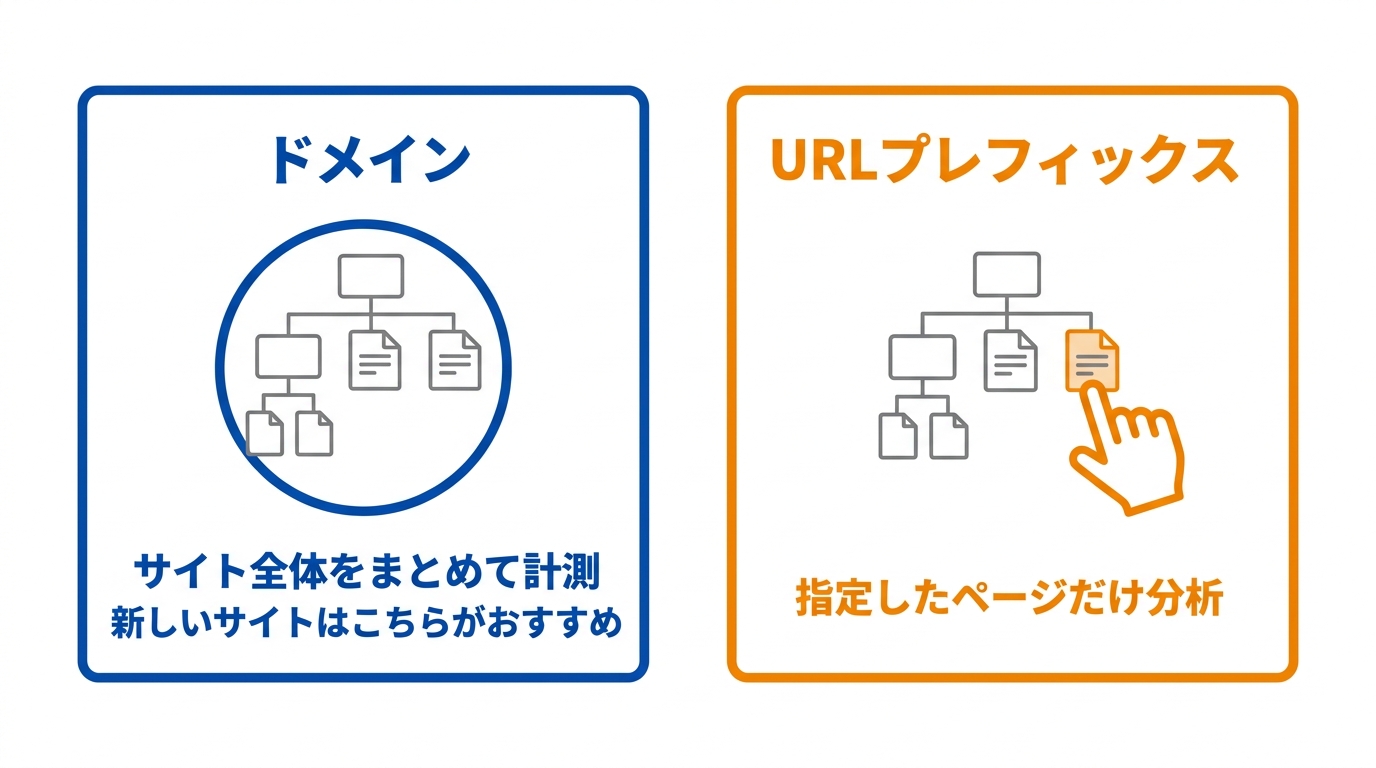
ちなみに「ドメイン」は、サイト全体をまとめて計測するタイプです。もう一方の「URLプレフィックス」は、サイトの中の特定のページを指定して分析するタイプです。新しいサイトなので、まずは全体を計測する「ドメイン」を選びます。
「ドメイン」の欄に、ホームページのURLを入力してください。なお、「http://」や「https://」は入れなくて大丈夫です。
例)zoroya.co.jp
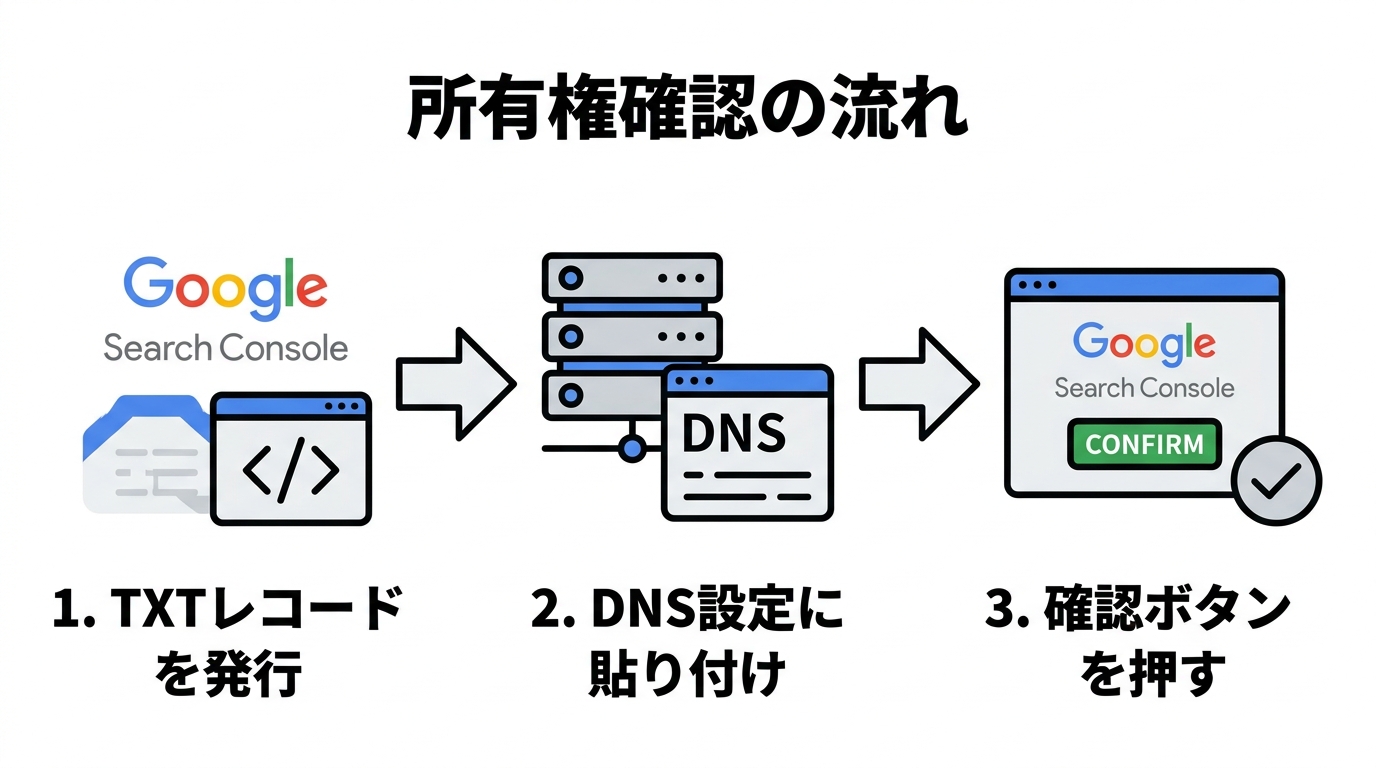
3.サイトの所有権を確認する
URLを入力すると、下のようなポップアップが出ます。
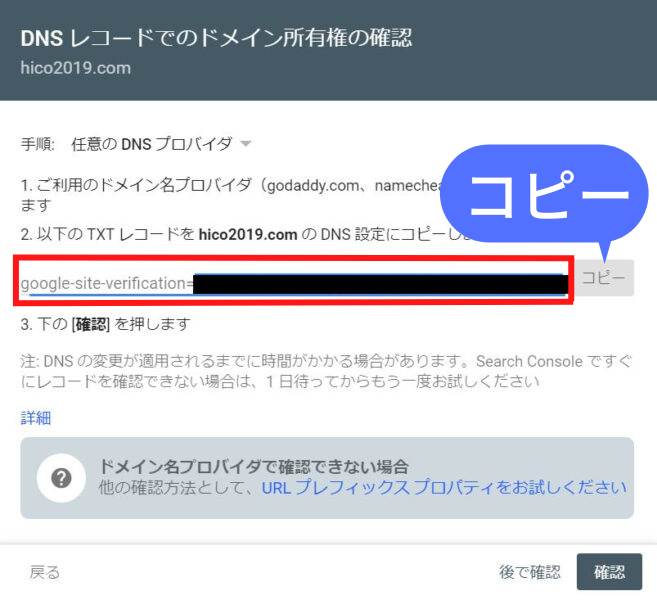
一部を黒く塗りつぶしていますが、ここがサイトごとに決まる「TXTレコード」という確認用の文字列です。このTXTレコードを、契約しているサーバーに登録(コピペ)すれば確認できます。
エックスサーバーでのTXTレコードの設定方法
サーバーごとに設定の画面はちがいますが、ここではエックスサーバーの画面で説明しますね。
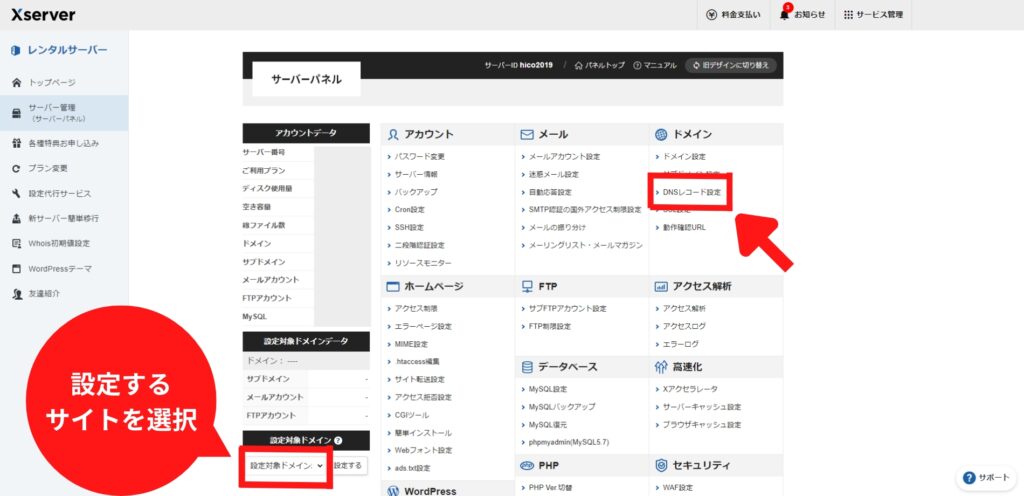
エックスサーバーにログインし、「サーバー管理」画面に入ってください。下の画像のように、「設定対象ドメイン」からサーチコンソールを設定したいサイトを選んで「設定する」ボタンを押します。次に「ドメイン」メニューの中にある「DNSレコード設定」をクリックします。
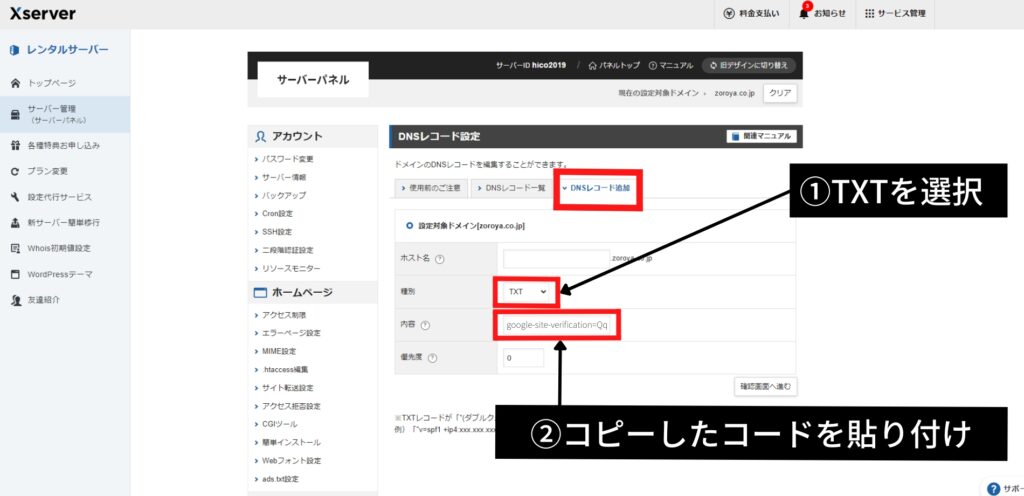
下が、エックスサーバーのDNSレコード設定の画面です。「DNSレコード追加」のタブを選び、「種別」を「TXT」にして、「内容」のところに、さきほど発行されたTXTレコードを貼り付けます。そのあと「設定画面へ進む」ボタンをクリックし、「追加」すれば完了です。
エックスサーバー以外をお使いの場合は、下を参考に設定してください。
※上記以外のサーバーの場合は、「(お使いのサーバー名)+TXTレコード」で検索すると出てくると思います。
サーチコンソールで所有権を確認する
サーバーへの設定が終わったら、サーチコンソールに戻って「確認」ボタンを押します。すると、次のような画面が表示されます。
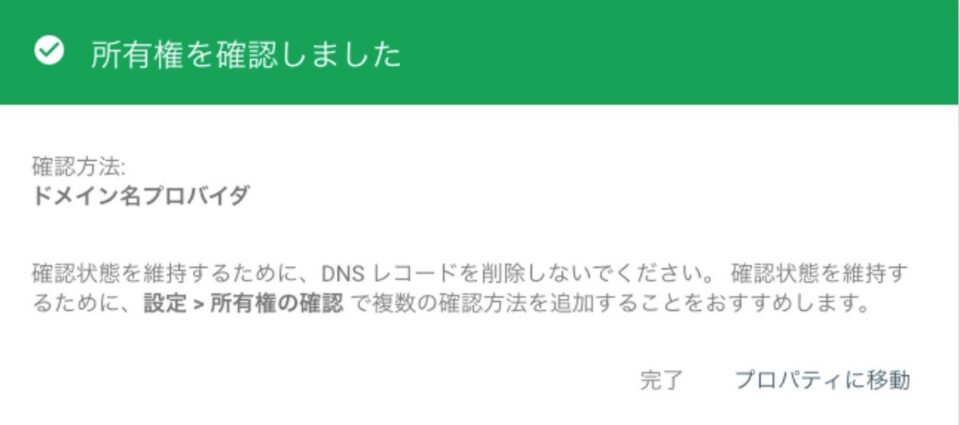
これで、グーグルサーチコンソールの登録は完了です。なお、どういうわけか確認に時間がかかることがあります。すぐに確認できないときは、最長で1日ほどおいてから、もう一度確認してみてください。
また、サーチコンソールで「サイトマップ」を送信しておくと、Googleのクローラーが巡回しに来てくれやすくなります。特別な理由がなければ、ついでに設定しておくのがおすすめです。サイトマップの送信については、下の記事を参考にしてください。
あわせて読みたい


Google Search Consoleにサイトマップを追加する方法
Google Search Consoleは、SEO対策(検索で見つけてもらう対策)に欠かせないツールです。ですが、サイトをGoogleのクローラー(サイトを巡回して情報を集めるプログラ…
【かんたん版】WordPressなら「Site Kit by Google」で所有権の確認もラクになる
ここまでTXTレコードを使った確認方法を紹介しましたが、「DNSの設定はやっぱりむずかしそう……」と感じた方もいるかもしれません。ワードプレスでサイトを作っている場合は、もっとラクな方法があります。Googleが公式に出している「Site Kit by Google」というプラグインを使う方法です。
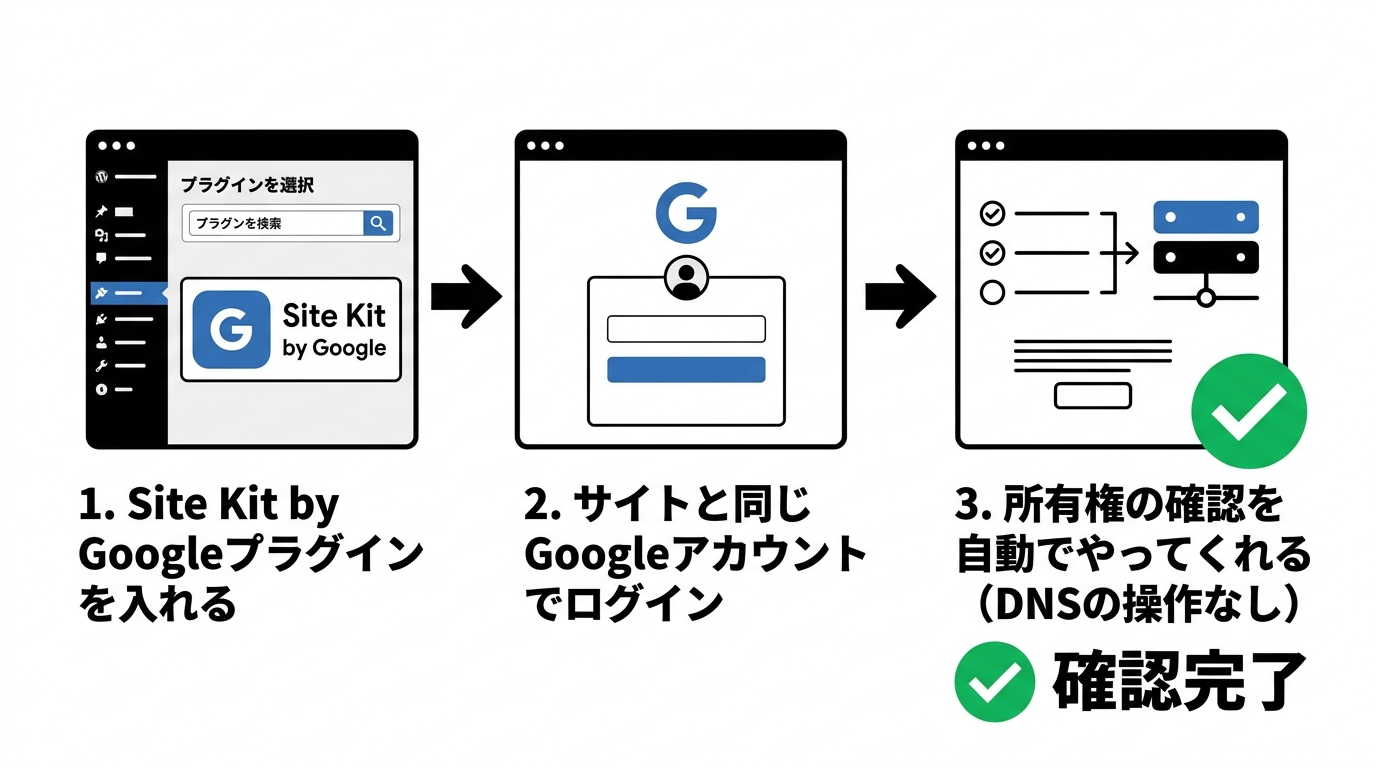
Site Kitをワードプレスに入れて、サイトと同じGoogleアカウントでログインすると、サーチコンソールの登録と所有権の確認を、むずかしいDNSの操作なしに自動でやってくれることが多いです。さらに、グーグル・アナリティクス(アクセス解析)ともつなげられるので、検索での見え方とアクセス数を、両方ワードプレスの管理画面で見られるようになります。
【2026年の新機能】サーチコンソールで「AIによる概要」での見え方も分かるようになった
2026年6月、サーチコンソールに新しいレポートが加わりました。「検索生成AIパフォーマンス」というレポートです。
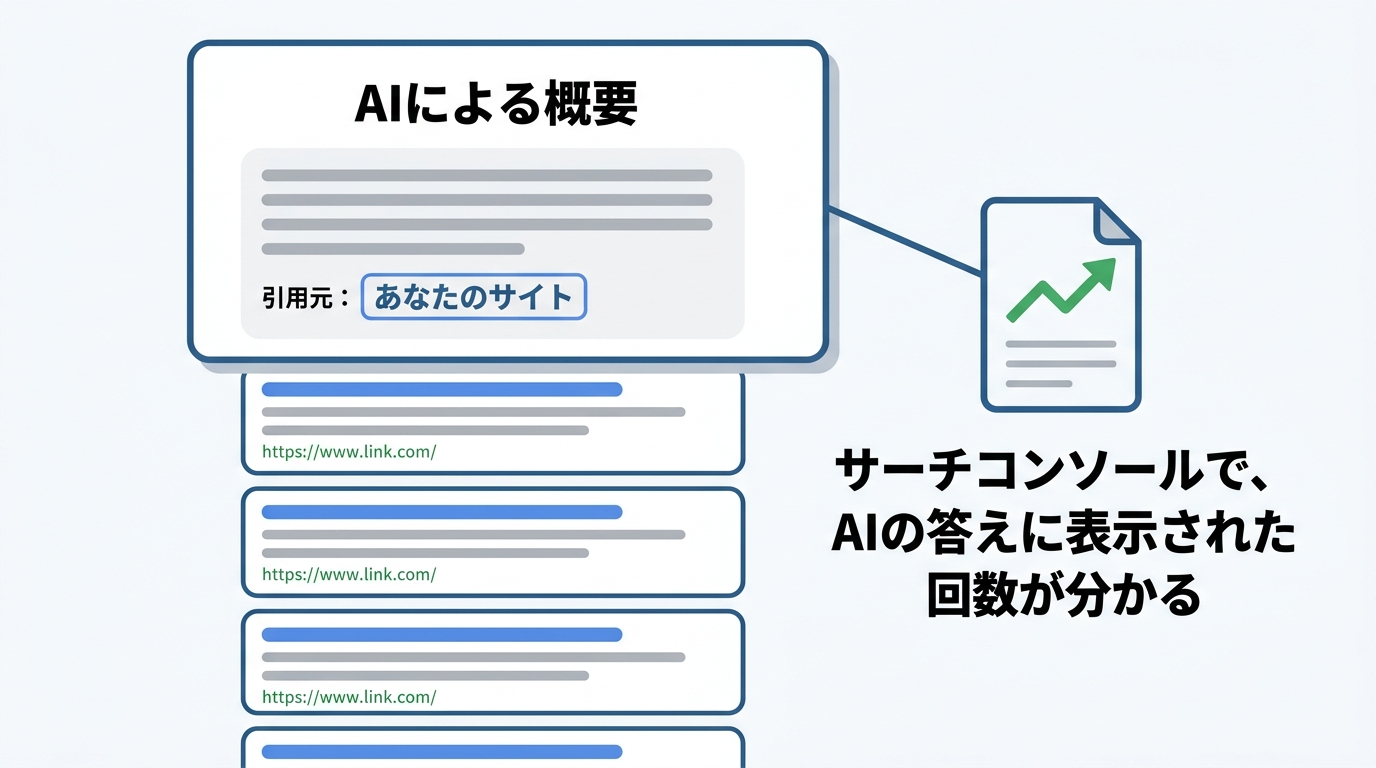
これは、検索結果の上のほうに出る「AIによる概要(AIオーバービュー=検索結果の上に出る、AIがまとめた答え)」や「AIモード」の中で、あなたのサイトがどれくらい表示されたかを見られる機能です。これまでは「検索で何番目に出たか」を見るのが中心でしたが、これからは「AIの答えの中で、自分のサイトが取り上げてもらえているか」も大事になっていきます。
なお、この機能は順次提供されているところで、日本でどこまで使えるかは時期によって変わります。あなたの画面にまだ出ていなくても、あわてなくて大丈夫です。
検索順位で大きな会社に勝てなくても、AIの答えには、しっかりした一次情報(自分で確かめた情報や、自分の体験)がちゃんと取り上げられることがあります。だからこそ、まずはサーチコンソールを入れて、自分のサイトが今どう見られているかを知っておくことが、最初の一歩になります。