

※この記事にはプロモーションが含まれています
Astro(アストロ)は、ホームページのページを作るソフトです。
無料で使えます。
最近、WordPressの次の作り方を調べていると、この名前をよく見かけますよね。
ただ、説明を読んでも「結局、何をするものなの?」となりやすいんです。
そこで2026年11月2日に、ぞろ屋のパソコンで実際に動かしてみました。
この記事では、その画面を順番にお見せしますね。
先に答えをまとめておきます。
| 知りたいこと | 答え |
|---|---|
| Astroとは | ホームページのページを作るソフト |
| 何をする? | 書いたファイルから、公開用のページを作る |
| 料金 | 無料。置き場所やCMSの費用は別 |
| WordPressとの違い | 記事を書く画面がない |
| 誰が触る? | 制作者かAI。記事を更新する人は触らない |
| 向くサイト | 会社やお店のホームページ、ブログなど、読んでもらうサイト |
| ぞろ屋の使い方 | Astro、microCMS、Cloudflareの組み合わせを基本に考えている |
CMSとは、ホームページの中身を書き換える画面や仕組みのことです。
WordPressもCMSの1つです。
目次
Astroとは?ホームページのページを作るソフト
これがAstroの公式サイトです。
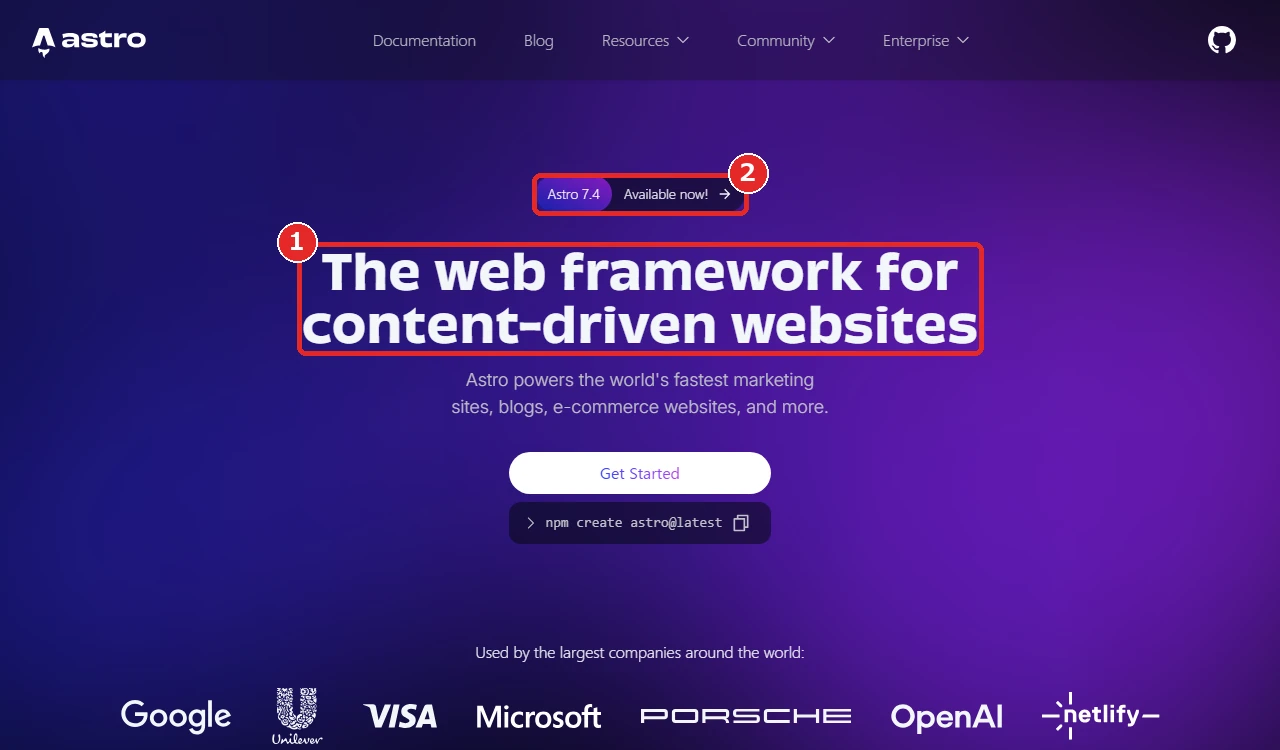
公式の日本語ドキュメントには、こう書いてあります。
Astroは、ブログやマーケティング、eコマースなど、コンテンツ駆動のウェブサイトを作成するためのウェブフレームワークです。
少し難しい言葉が2つあるので、先に説明しておきますね。
- ウェブフレームワークは、ホームページやWebアプリを作るためのソフトのことです
- コンテンツ駆動のウェブサイトは、文章や画像を読んでもらうことが中心のサイトのことです
Astroは、書いたファイルからHTMLのページを作る
実際に試した例を見てみてください。
| 自分で書いたファイル | Astroが作ったファイル | 開くURL |
|---|---|---|
| src/pages/index.astro | dist/index.html | / |
| src/pages/about.astro | dist/about/index.html | /about/ |
最後が .astro になっているファイルを書きます。
Astroがそれを読んで、HTMLのファイルを作ってくれます。
HTMLは、ブラウザが読み込むページのファイルです。
できたファイルをサーバーに置けば、ホームページとして公開できます。
Astroの仕事は、書いたファイルからHTMLのファイルを作るところまでです。
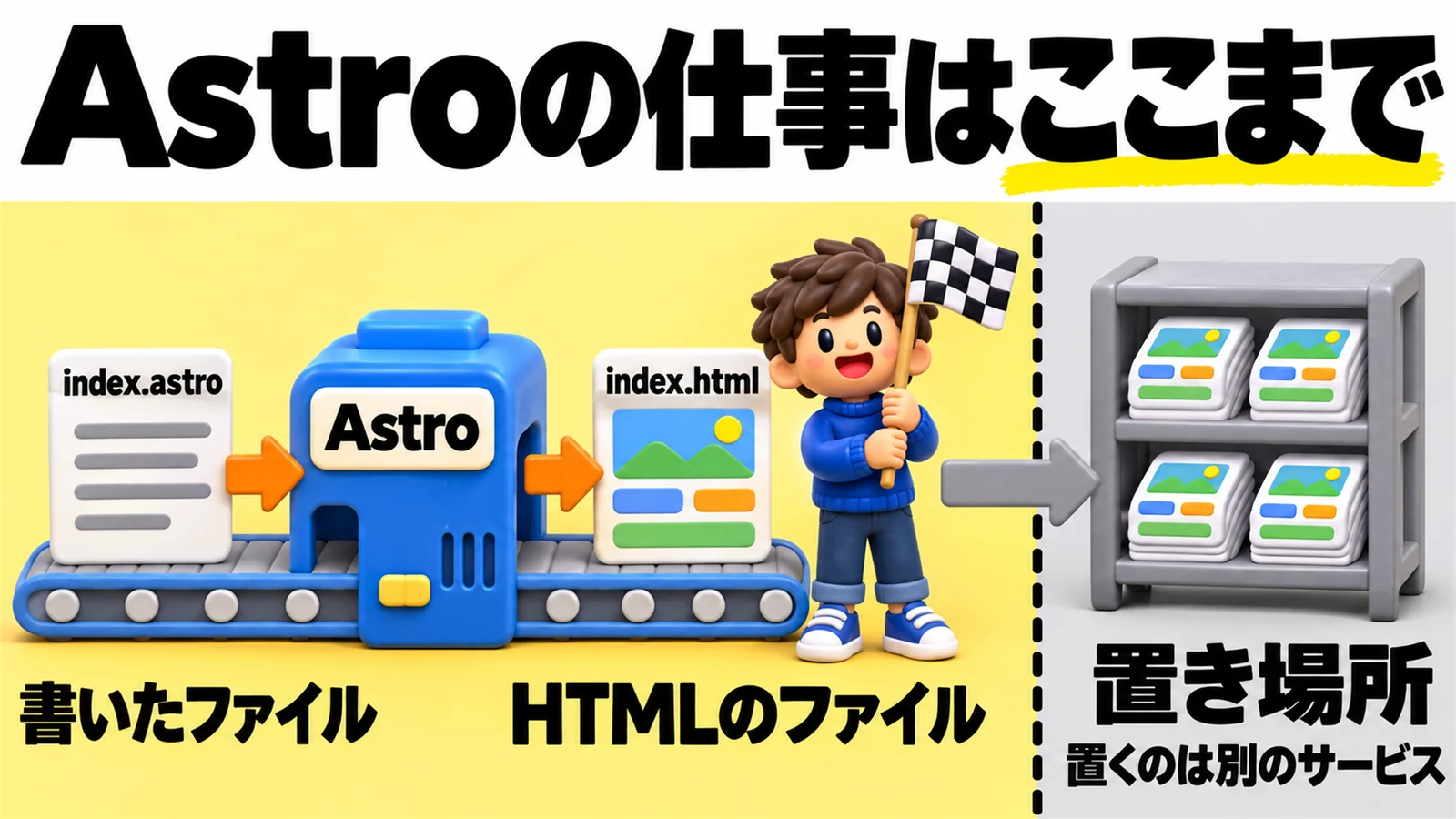
Astroには記事を書く画面がない。公開には置き場所が要る
まず知っておいてほしいのは、次の4つです。
- Astroには、記事を書く画面がありません。必要なときは、microCMSなどのCMSをつなぎます
- ページは先に作っておきます。標準の作り方なら、読む人がページを開くとき、Astroは動いていません
- Astroだけでは公開できません。Cloudflareなどの置き場所が別に要ります
- Astroを触るのは、制作者かAIです。記事を更新する人は触りません
先に作っておいたページをそのまま見せるサイトを、静的サイトと呼びます。
Astroを作っている会社はCloudflareに加わった。ライセンスはMITのまま
| 項目 | 内容 |
|---|---|
| 作っている会社 | The Astro Technology Company |
| 2026年1月16日の発表 | Cloudflareに加わる |
| ライセンス | MIT。同じ発表で、オープンソースとMITを続けると書いている |
| 最新のバージョン | 7.4.4(2026年11月2日にnpmで確認) |
| Astro 7.4の公開日 | 2026年10月15日 |
公式サイトのトップには、利用企業としてGoogle、Visa、Microsoft、OpenAIなどのロゴが並んでいます。
これは公式に掲載されているものです。どのサイトに使っているかまでは、僕は確かめていません。
Astroでできること|ファイルを置くとページが増える、ほか4つ
| できること | 内容 |
|---|---|
| ファイルを置くとページになる | src/pages に置いたファイルが、そのままURLになる |
| 共通の枠を使い回す | Layoutというファイルに枠を書いて、各ページから呼ぶ |
| 別の場所の記事を読み込む | ファイル、API、CMSから読み込める |
| 動く部品を必要な所だけ足す | 基本はHTMLとCSSだけを出して、動かす部品にだけ client: という指定を付ける |
| ログインした人向けのページを作る | アダプターを入れると、開かれたときにページを作れる |
APIとは、プログラムがデータをやり取りする窓口のことです。
アダプターとは、サーバーの上でAstroを動かすための追加の部品です。
動く部品には、ReactやVueなど、別のソフトで作ったものも使えます。
AstroとWordPressの違い|Astroには記事を書く画面がない
| WordPress | Astro | |
|---|---|---|
| 何をするものか | 記事を書く画面から表示まで全部入り | ページを作る |
| 記事を書く画面 | ある | ない |
| 編集する場所 | ブラウザの管理画面 | VS Codeなどのエディタ |
| 記事の保存先 | データベース | ファイル、または別のCMS |
| ページを作るとき | ページが開かれるたび | ビルドのとき(既定) |
| 公開ページ側のPHP | ある | ない(静的サイトの場合) |
| 機能の足し方 | プラグインやテーマから選ぶ | 自分で作ることが増える |
いちばん大きな違いは、記事を書く画面があるかどうかです。
WordPressなら、ログインすればすぐに記事が書けます。
Astroの場合は、記事を書く画面を別に用意するか、ファイルに直接書くことになります。
機能の足し方にも違いがあります。
Astroの公式ドキュメントにも、WordPressから乗り換えるなら、機能の多くを自分で作ることになるかもしれない、と書いてあります。
WordPressのままでも大丈夫
WordPressが悪いわけではないんです。
僕がWordPressで納品したサイトも、200を超えています。
PHPを新しいバージョンに保って、プラグインの更新を続けていれば、WordPressのままで大丈夫です。
Astroに替えても、リスクがゼロになるわけではありません。
静的サイトなら、PHPの穴は公開ページに当たらなくなります。
でも、アカウントの乗っ取りや、置き場所の障害は残ります。
WordPressとAstroを一緒に使う形もある
WordPressで記事を書いて、ページだけAstroで作る形も、公式の案内に載っています。
この形にしても、WordPress側の手入れは残ります。
Astroの使い方|実際に動かした5つの手順
ここからは、2026年11月2日に実際に動かしてみた記録です。
| 使ったもの | バージョンなど |
|---|---|
| パソコン | ぞろ屋のミニPC(Windows 11) |
| Node.js | v24.22.1 |
| npm | 11.19.1 |
| Astro | 7.4.4 |
操作はAIに任せました。
画面の写真はブラウザのものです。ターミナルの写真は撮っていません。
全体の流れは、次の5つです。
| 手順 | やること | 起きること |
|---|---|---|
| 1 | npm create astro@latest を打つ | プロジェクトができる |
| 2 | npm run dev を打つ | ブラウザでページが見られる |
| 3 | index.astro を直して保存する | 表示が自動で変わる |
| 4 | about.astro を足す | ページが1つ増える |
| 5 | npm run build を打つ | 公開用のファイルができる |
準備:Node.js、テキストエディタ、ターミナルの3つ
公式ドキュメントに書かれている前提は、3つあります。
| 必要なもの | 何をするものか |
|---|---|
| Node.js(v22.23.4以上) | Astroを動かすのに必要なソフト。v23のような奇数のバージョンは対象外 |
| テキストエディタ | ファイルを直すソフト。公式のおすすめはVS Codeと公式のAstro拡張機能 |
| ターミナル | 文字でパソコンに指示を出す画面 |
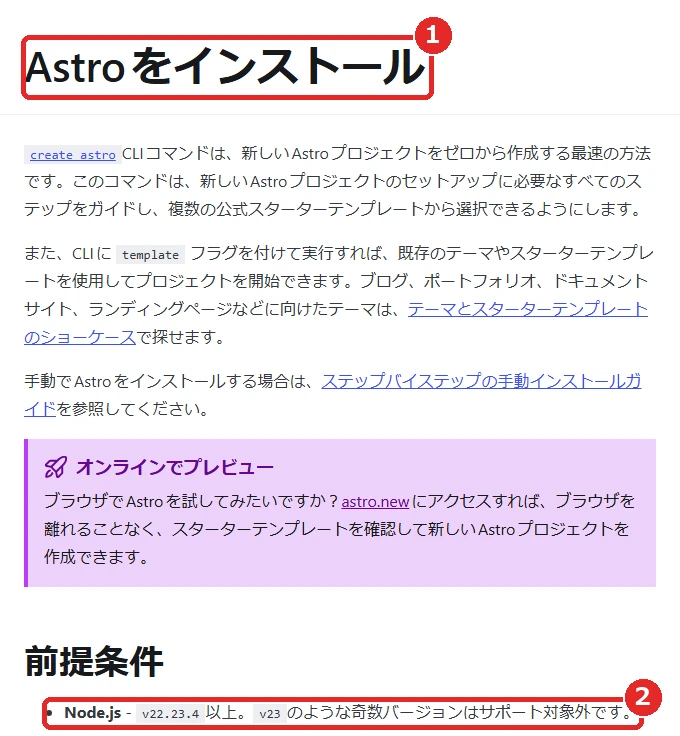
npmは、部品を取ってくるときに使うソフトです。
Node.jsを入れると、一緒に入ってきます。
手順1:npm create astro@latest でプロジェクトを作る
プロジェクトは、ホームページ1つ分のファイルをまとめたフォルダのことです。
ターミナルで、次のコマンドを打ちます。
コマンドは、ターミナルに打つ指示のことです。
npm create astro@latest公式の説明どおりだと、このコマンドが必要な手順を順番に案内してくれます。
今回は質問を飛ばすために、指定を足して一気に流しました。
npm create astro@latest my-astro-site -- --template basics --install --no-git --yes| 指定 | 意味 |
|---|---|
my-astro-site | フォルダの名前 |
--template basics | basicsという見本から始める |
--install | 必要な部品を入れる |
--no-git | Git(変更の記録を残すソフト)の準備をしない |
--yes | 質問を飛ばして、既定の答えで進める |
19秒で終わりました(このPC、この回線で1回)。
最後に、画面にこう出ました。
      ✔  Project initialized!
         ■ Template copied
         ■ Dependencies installed

  next   Liftoff confirmed. Explore your project!

         Enter your project directory using cd ./my-astro-site
         Run npm run dev to start the dev server. q + ENTER to stop.
         Add frameworks like react or tailwind using astro add.
Project initialized! は、プロジェクトができたという意味です。
できたフォルダの中で、覚えておきたいのはここです。
| 場所 | 何が入っているか |
|---|---|
| src/pages/index.astro | トップページのファイル |
| src/layouts/Layout.astro | ページの共通の枠 |
| src/components/Welcome.astro | 最初に出る英語の画面 |
| public/ | そのまま公開されるファイル |
| node_modules/ | Astroを動かす部品 |
| AGENTS.md | AI向けの説明ファイル |
node_modules は、約135MB、9,376ファイルありました。
手順2:npm run dev でブラウザに表示する
できたフォルダに入って、開発サーバーを動かします。
開発サーバーというのは、作っている途中のページを自分のパソコンで確認するためのものです。
cd my-astro-site
npm run dev
ブラウザで http://localhost:4321/ を開いてみてください。
localhostは、自分のパソコンを指す名前です。
もちろん、まだ公開はされていません。
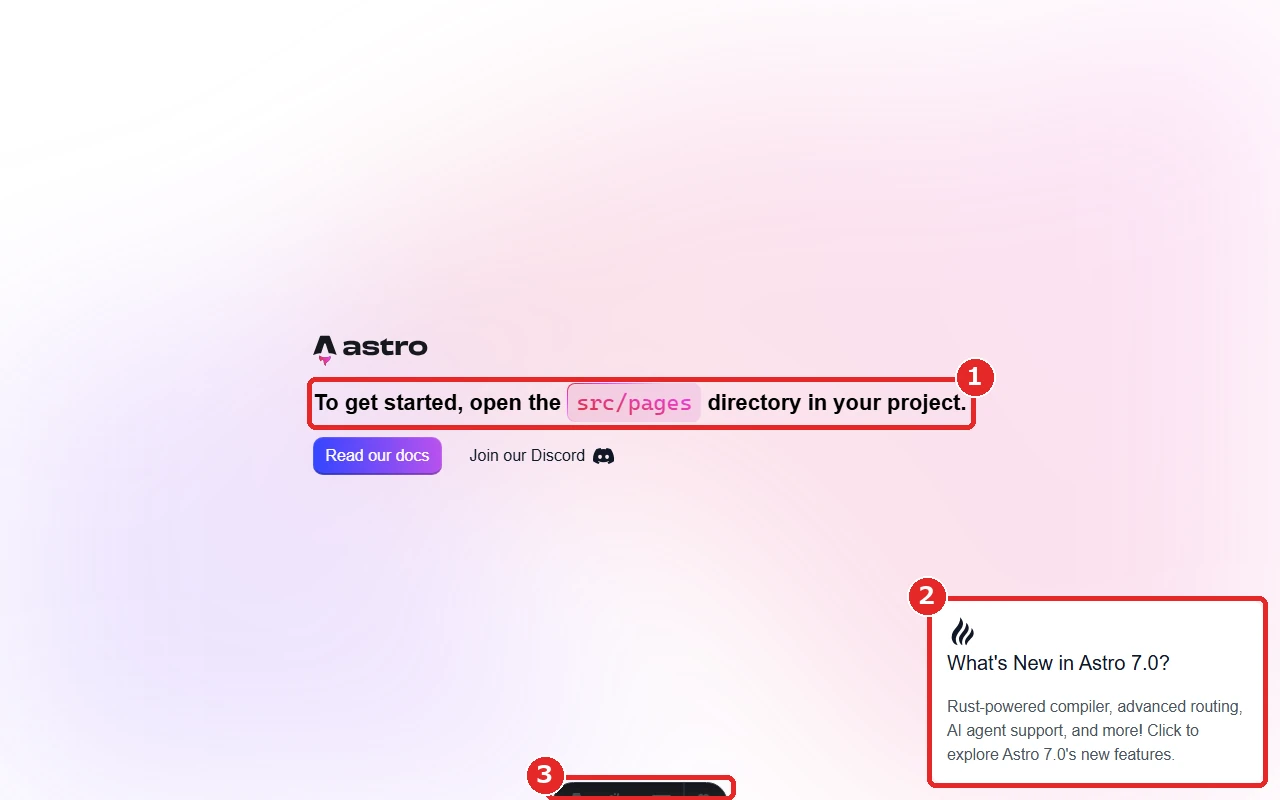
画面の英語は、「まず、プロジェクトの src/pages フォルダを開いてください」という意味です。
右下のカードは、Astro 7.0の新機能の案内ですね。
下の端に半分見えている黒いバーは、開発ツールバーです。
これは開発中だけ表示されるもので、公開したサイトには出ません(公式の説明)。
手順3:index.astro を直して保存すると、表示が自動で変わる
エディタで src/pages/index.astro を開きます。
中身はこんな感じです。英語のコメントが2行ありますが、省いて載せますね。
---
import Welcome from '../components/Welcome.astro';
import Layout from '../layouts/Layout.astro';
---

<Layout>
	<Welcome />
</Layout>
ここは、知らないと迷うところですね。
このファイルには、画面に出す文章が1文字もないんです。
英語の文章は、Welcome.astro のほうに入っています。
ファイルの見方は、こんな感じです。
- 上の
---で囲まれた部分には、使うファイルを読み込む行を書きます - その下の部分が、画面に出るHTMLになります
直すのは2か所です。
- import Welcome の行を消す
- Welcome の行を、見出しの行に差し替える
直したあとは、こうなります。
---
import Layout from '../layouts/Layout.astro';
---

<Layout>
	<h1>ぞろ屋のテストページです</h1>
</Layout>
h1は、ページの見出しを表す印です。
これで保存します。
ブラウザは開いたままで、何も押さなくて大丈夫です。

保存してから見出しが変わるまで、0.19秒でした(このPCで1回)。
ページごと自動で読み直されました。
ファイルを保存すると、ブラウザの表示が自動で変わります。
手順4:about.astro を足すと、ページが1つ増える
src/pages フォルダに、about.astro というファイルを新しく作ります。
中身はこれです。
---
import Layout from '../layouts/Layout.astro';
---

<Layout>
	<h1>このサイトについて</h1>
	<p>about.astro というファイルを足しただけで、このページができました。</p>
</Layout>
Layoutは、ページの共通の枠を書いておくファイルです。
保存したら、ブラウザで http://localhost:4321/about/ を開いてみてください。
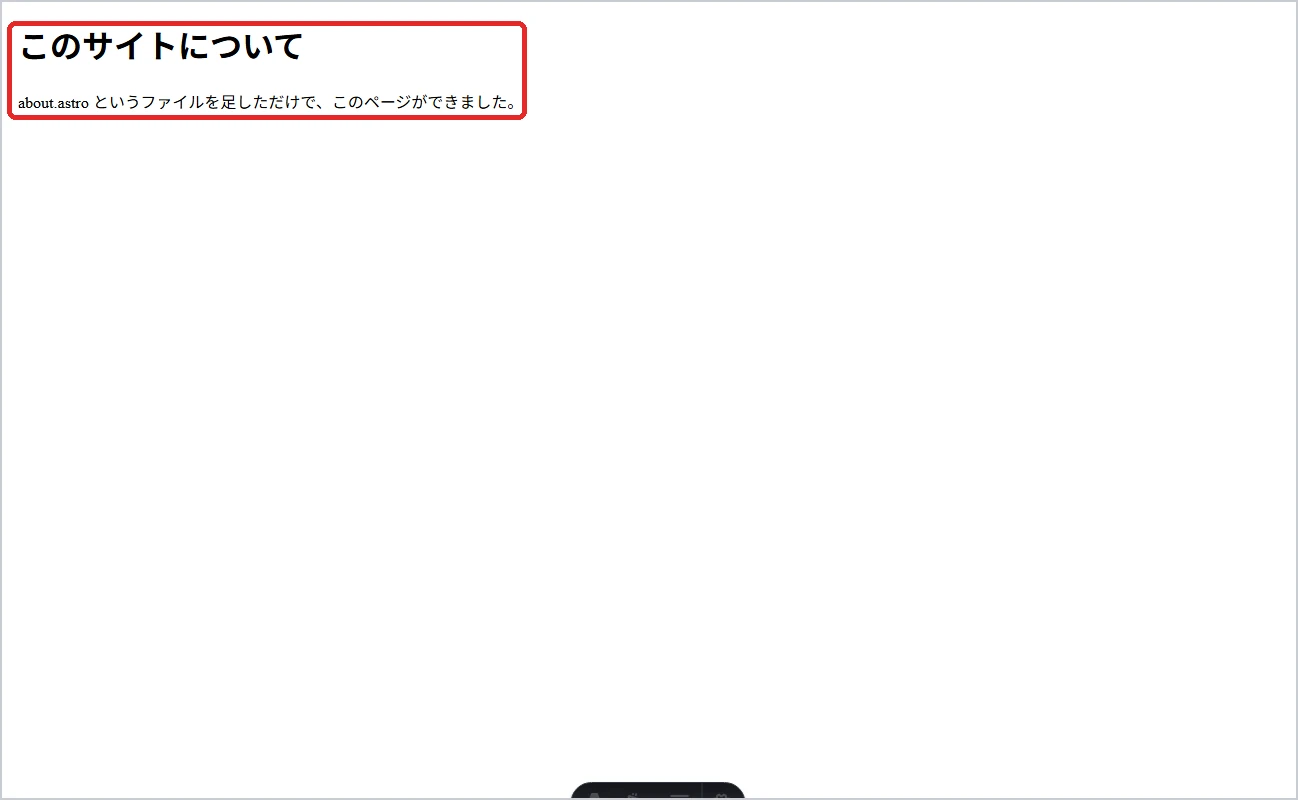
開発サーバーの再起動はしていません。
ページを追加するボタンもありません。
ファイルを1つ足すと、ページが1つ増えます。
ただ、ブラウザのタブの題名は「Astro Basics」のままでした。
題名は Layout.astro に書いてあるからです。今回は直していません。
手順5:npm run build で公開用のファイルを作る
まず、開発サーバーを止めます。
止め方は、公式ドキュメントだと Ctrl + C、手順1の画面の案内だと q + Enter です。
今回はどちらも試していません。
次のコマンドを打ちます。
npm run buildビルドというのは、公開用のファイルを作る作業のことです。
コマンド全体で1.69秒でした(このPCで1回)。
画面の最後には、こう出ました。
 generating static routes
18:40:48   ├─ /about/index.html (+8ms)
18:40:48   ├─ /index.html (+2ms)
18:40:48 ✓ Completed in 21ms.

18:40:48 [build] ✓ Completed in 143ms.
18:40:48 [build] 2 page(s) built in 268ms
18:40:48 [build] Complete!
2 page(s) built in 268ms は、「2ページを268ミリ秒で作りました」という意味です。
dist というフォルダができて、中身は4つのファイルが入っていました。
| ファイル | 大きさ |
|---|---|
| index.html | 456バイト |
| about/index.html | 547バイト |
| favicon.ico | 655バイト |
| favicon.svg | 749バイト |
合計で2,407バイトです。
faviconは、ブラウザのタブに表示される小さな画像のことです。
公開するのは、この dist の中身です。
node_modules の約135MBは、公開するファイルには入っていません。
index.html の最後は、こうなっていました。
<body data-astro-cid-ju4pidww><h1>ぞろ屋のテストページです</h1></body></html>手順3で書いた見出しが、そのままHTMLに入っています。
最後に、できあがったファイルを自分のパソコンで確かめてみます。
npm run previewもう一度 http://localhost:4321/ を開きます。
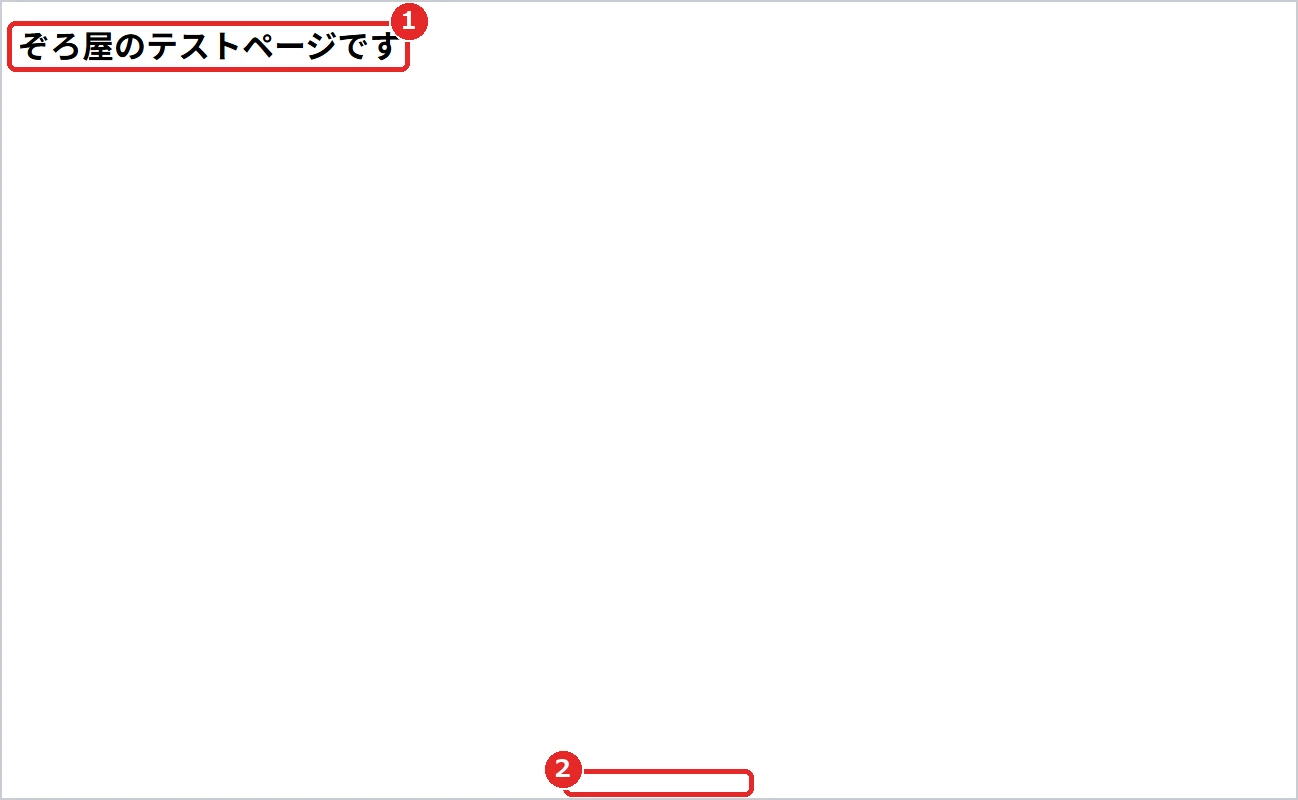
下の端にあった黒いバーが消えています。
開発中ではなく、ビルドで作られたファイルを見ているからです。
http://localhost:4321/about/ も、同じように開けました。
ここまでは、自分のパソコンの中だけのお話です。
インターネットに公開するときは、dist の中身を置き場所に上げます。
今回はそこまではやっていません。Cloudflareに置く流れはCloudflareの記事に書きました。
測った数字のまとめ
| 測ったこと | 結果 |
|---|---|
| プロジェクトを作る時間 | 19秒 |
| node_modules | 約135MB、9,376ファイル |
| 保存してから見出しが変わるまで | 0.19秒 |
| npm run build 全体 | 1.69秒 |
| Astroが出した数字 | 2ページで268ミリ秒 |
| dist の中身 | 4ファイル、合計2,407バイト |
| script タグの数 | 2ページとも0個 |
| preview で読みに行ったJavaScript | 0件 |
どれも、このPCで1回ずつ測った数字です。
手で作った最小の2ページでの結果ですね。実際のサイトは、ページも写真も増えるので、もっと大きくなります。
全部自分で打たなくても、AIに任せられる
今回の5つの手順は、AIに任せて進めました。
手順1では、AGENTS.md というAI向けの説明ファイルも自動でできました。
作りたくないときの --no-ai という指定もあります(公式の案内。今回は試していません)。
公式ドキュメントには、AIツールでAstroのサイトを作るための案内ページが用意されています。
Claude Code、Codex CLI、Cursorなどの設定が載っています。
同じページに、AIが古い書き方を出すこともある、とも書いてあります。
新しい機能を使うときは、公式ドキュメントでも確かめてみてください。
Astroの料金|本体は無料。かかるのは置き場所とCMS
公式サイトには「Astro is free, open-source software」と書いてあります。
ライセンスはMITです。
ソフトの利用料はかかりません。商用でも使えます。
| 何にかかるか | 費用 |
|---|---|
| Astro本体 | 無料 |
| ページの置き場所 | 場所による。Cloudflareは、静的ファイルへのアクセスが無料・無制限 |
| CMS(使うときだけ) | microCMSは月0円から。Teamは月4,900円〜(税抜) |
| ドメイン | 別にかかる |
ファイルに直接書くなら、CMSの費用はかかりません。
自分で作らず制作者に頼むなら、制作費も別にかかります。
Astroが無料でも、置き場所とCMSには、それぞれの費用と条件があります。
microCMSの無料プランの条件はmicroCMSの記事に、Cloudflareの上限はCloudflareの記事にまとめました。
Astroが向くサイト・向かないサイト
公式が挙げているサイトの種類
| 区分 | 公式が挙げている例 |
|---|---|
| Astroが作られた目的 | 宣伝サイト、メディア、説明書のサイト、ブログ、作品集、ランディングページ、コミュニティ、ネットショップ |
| 別のウェブフレームワークが得意 | ログインして使う管理画面、受信トレイ、SNS、やることリスト |
ランディングページというのは、1ページで宣伝するページのことです。
ぞろ屋の考え
| あなたのサイト | ぞろ屋の考え |
|---|---|
| お知らせやブログを、決まった項目で更新する | Astroが合う |
| これから新しく作る、会社やお店のホームページ | Astroが合う |
| ネットショップ・予約・会員の機能がある | WordPress |
| WordPressで動いていて、保守を続けられる | WordPressのまま |
ネットショップについては、公式の例と僕の答えが少し違います。
公式では、ネットショップもAstroの目的に入っています。
僕がWordPressを挙げるのは、機能を自分で作ることが増えてしまうからです。
単体のAstroが合わない人
- ブラウザの画面だけで記事を更新したい人。CMSをつなぐか、WordPressのほうが合っています
- ファイルやターミナルを触れる人が、まわりに誰もいない人。制作者かAIに任せることになります
AstroとmicroCMS・EmDash・Cloudflareの関係|役割が違う
名前がよく一緒に出てきますが、それぞれ役割が違います。
| 役割 | 使うもの |
|---|---|
| 記事を書く | microCMS、Keystatic、EmDashなど |
| ページを作る | Astro |
| ページを置く | Cloudflareなど |
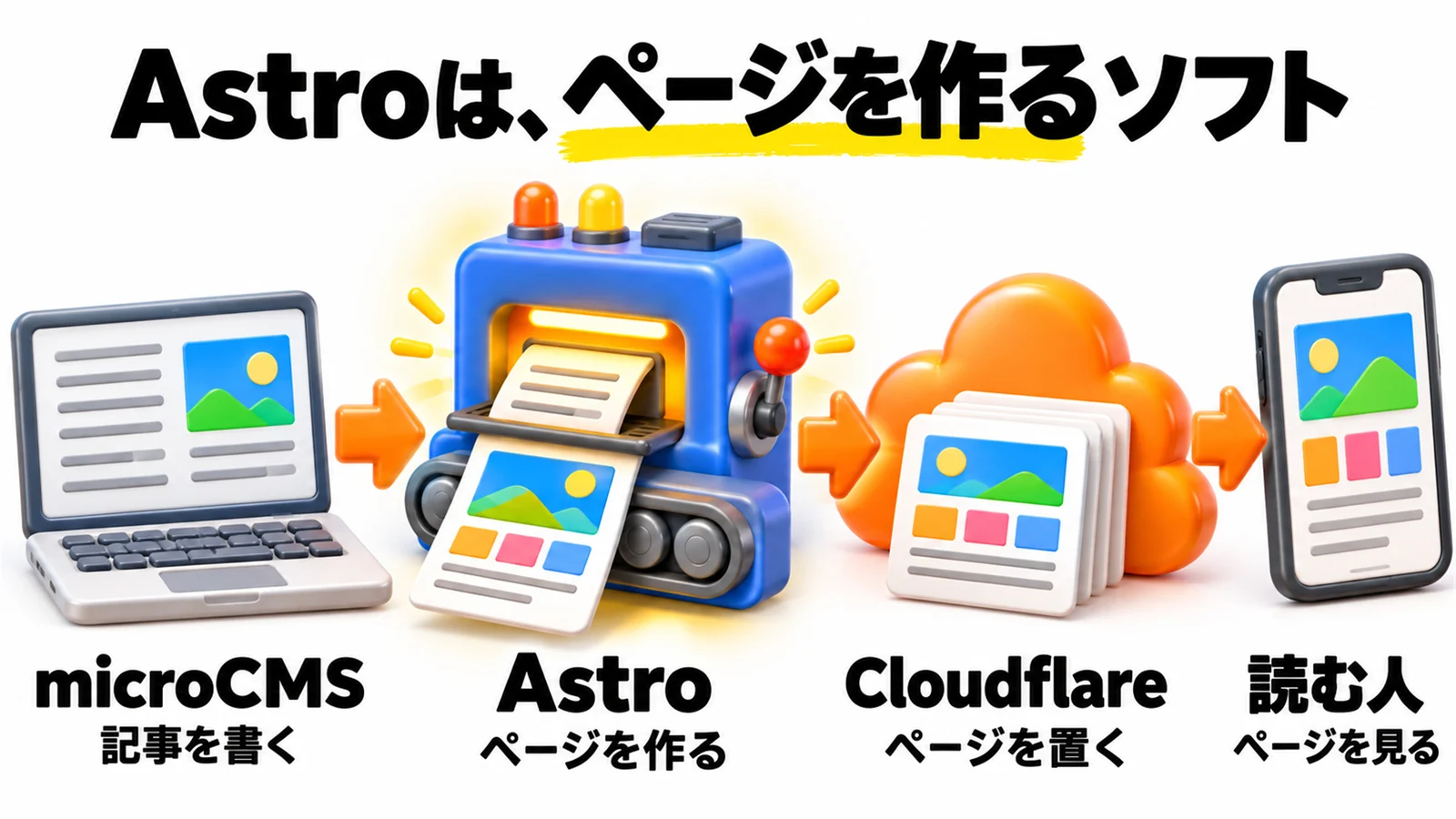
ぞろ屋の見本サイトでは、こんな流れで動いています。
| 順番 | 何が起きるか | 誰がやるか |
|---|---|---|
| 1 | microCMSで記事を書いて「公開」を押す | 記事を書く人 |
| 2 | Astroがページを作る | 自動 |
| 3 | できたページがCloudflareに置かれる | 自動 |
| 4 | 読む人がページを見る | 読む人 |
1から3までで約50秒でした(見本サイトで1回の測定)。
microCMSは記事を書くサービス。Astroがその記事をページにする
microCMSには、記事を書く画面があります。
Astroには、ページを作る機能があります。
お互いの足りないところを補い合う関係ですね。
Astroの公式ドキュメントにも、microCMSとつなぐ案内ページが用意されています。
画面の操作はmicroCMSの記事でお見せしています。
EmDashはAstroで動くCMS
EmDashは、Cloudflareが2026年4月1日に発表したCMSです。
Cloudflareの公式ブログには、「EmDash is powered by Astro」と書いてあります。
EmDashのテーマも、Astroのプロジェクトとして作ります。
microCMS、Keystatic、EmDashを比べた結果は、3つのCMSの比較記事にまとめています。
AstroだけとAstro+EmDashの構造の違い
Astroだけのときと、EmDashを足したときとでは、サイトの動き方が変わってきます。
Astroだけのサイトは、次の流れです。
| 順番 | 何が起きるか |
|---|---|
| 1 | ファイルに記事を書く |
| 2 | Astroが、公開の前にページを作る |
| 3 | できたページをCloudflareなどに置く |
| 4 | 読む人が開くと、置いてあるページをそのまま見せる |
読む人がページを開くときには、Astroは動いていません。
Astro+EmDashのサイトは、次の流れです。
| 順番 | 何が起きるか |
|---|---|
| 1 | ブラウザの管理画面で記事を書く |
| 2 | 記事がデータベースに保存される |
| 3 | 読む人がページを開く |
| 4 | サイトのプログラムがデータベースを読んで、ページを返す |
読む人がページを開くときに、サイトのプログラムが動いているわけです。
EmDashの公式ドキュメントにも、管理画面や最新の内容をその場で返すので、サーバーで動かす形が必要だと書いてあります。
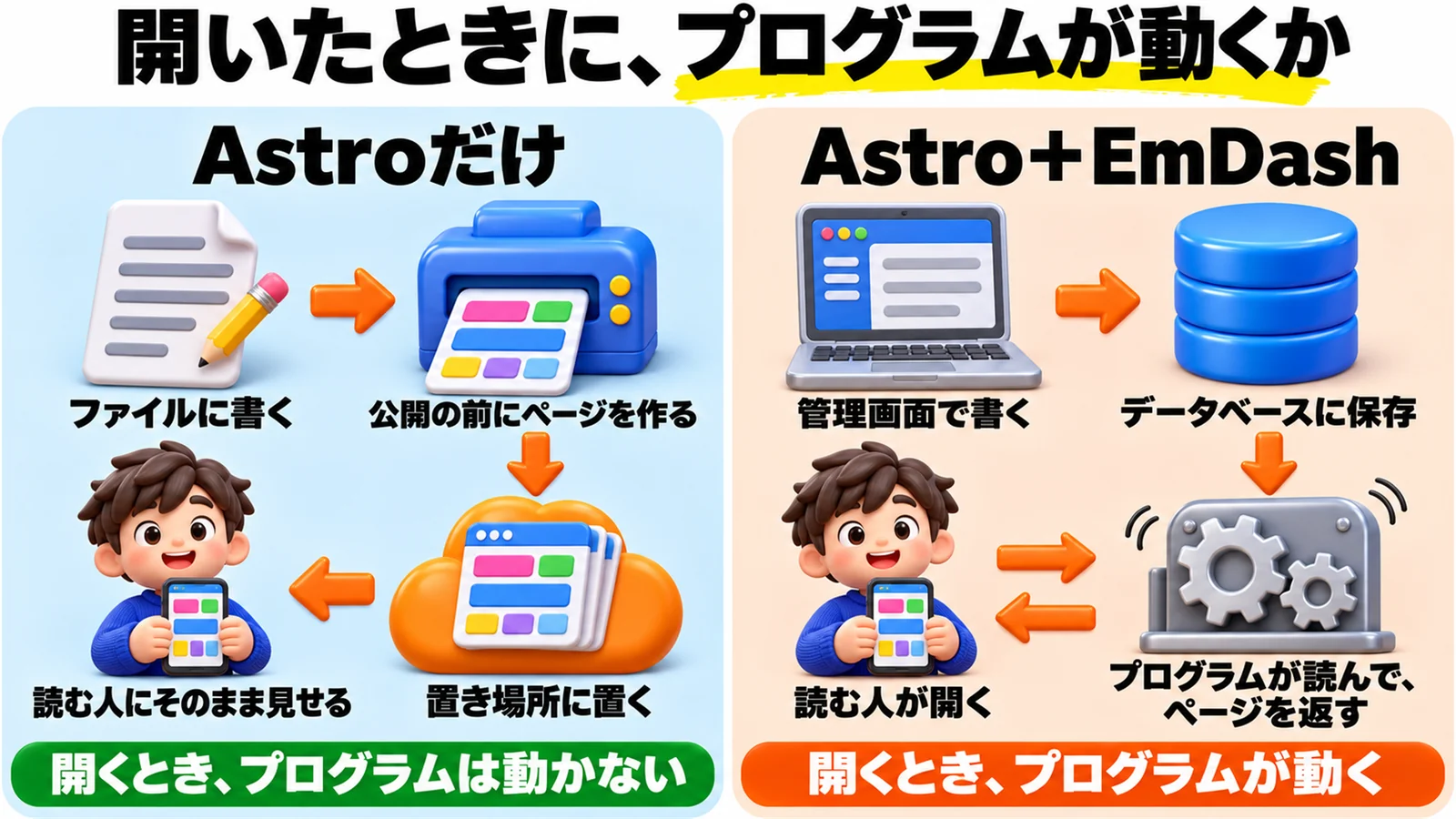
並べると、次のようになります。
| Astroだけ | Astro+EmDash | |
|---|---|---|
| 記事を書く場所 | ファイル | ブラウザの管理画面 |
| 記事の保存先 | ファイル | データベース |
| ログイン、権限、画像の管理 | なし | あり |
| ページを作るとき | 公開の前 | 読む人が開いたとき |
| 開いたときのプログラム | 動かない | 動く |
| Cloudflareで使うもの | 静的ファイルの置き場所 | Workers、D1、R2 |
Workersは、プログラムを動かす仕組みです。
D1は、データベースです。
R2は、画像などの置き場所です。
Cloudflareの Workers Cache を設定すると、保存してあるページを、プログラムを動かさずに返すこともできます(EmDashの公式の説明です。僕は試していません)。
いちばん大きな違いは、読む人が開いたときにプログラムが動くかどうかです。
手入れするものも変わってきます。
Astroだけなら、できあがったファイルを置くだけで済みます。
Astro+EmDashは、管理画面とデータベースまで自分たちで動かす形になります。
microCMSを足す形なら、管理画面とデータベースはmicroCMSの会社が動かしてくれます。
ぞろ屋の見本サイトでは、読む人が開いたときに見せているのは、すでにできあがっているページだけです。
Cloudflareは置き場所の1つ。Astroはほかの場所にも置ける
Astroの会社はCloudflareに加わりました。
だからといって、Cloudflareでしか使えないわけではありません。
2026年1月の発表には、「Astro continues to support a wide set of deployment targets, not just Cloudflare.」と書かれています。
公式ドキュメントを見ても、Netlify、Vercel、GitHub Pagesなど、30以上の置き場所が並んでいます(2026年11月2日に確認)。
ぞろ屋のAstroの使い方|新しく作るホームページの基本に考えている
ぞろ屋で新しく作るホームページは、Astro、microCMS、Cloudflareの組み合わせを基本に考えています。
実際にやったことは、次のとおりです。
- 2026年10月22日に、ぞろ屋の公式サイトと同じ構成の20ページを、microCMS、Keystatic、EmDashで1つずつ作りました。ページを作る部分は3つともAstroです
- 作業はAIのCodexに頼んで、裏取りはClaude Codeで進めました
- 見本の工務店サイトを、本物のmicroCMSとCloudflareにつないで実際に動かしてみました
正直に書いておくこと
zoroya.co.jp は、いまもエックスサーバーとWordPressのままです(2026年11月2日に確認)。
新しい作り方で、お客さんの本番を長く運用した実績は、まだありません。
2026年11月2日に、1社の本番を切り替えたばかりです。
試している途中の判断材料として、読んでもらえたらと思います。
Astroなら速い?SEOに強い?測った範囲で答える
速さ:Astroで作っても、遅いサイトはできる
公式ドキュメントには、こう書いてあります。
Astroで遅いウェブサイトを作成することは不可能であるべきです。
ただ、ぞろ屋の見本サイトのトップページは、最初は24.3秒もかかりました。
測ったのはLCPです。LCPというのは、ページの一番大きな部分が画面に出るまでにかかる時間のことです。
原因は日本語フォントでした。
フォントと画像を軽くしたら、2.54秒まで縮まりました。
どちらも、スマホを想定した見本サイトでの測定です。
Astroで作れば自動で速くなる、とは言えません。
詳しくはCloudflareの記事に書きました。
JavaScript:今回の2ページは0個。どのサイトでも0とは言えない
JavaScriptは、ページに動きを付けるプログラムのことです。
今回の2ページは、script タグが0個でした。
ブラウザが読みに行ったJavaScriptも0件です。
ただ、動く部品を1つも入れていない、最小のページでの結果ですからね。
動く部品を入れれば、そのぶんJavaScriptは増えます。
検索とAI:「SEOに強い」とは書かない
この記事では、「SEOに強い」「AI検索に強い」とは書きません。
順位を測っていないからです。
Googleの公式の案内では、AIによる概要(AIオーバービュー=検索結果の上に出る、AIがまとめた答え)やAIモードに出るための特別な最適化はいらない、という立場をとっています。
大事な内容をテキストで載せることは、基本として挙げられています。
今回の2ページは、本文がHTMLにそのまま入っていました。
僕が確かめられたのは、ここまでです。
この記事で確かめていないこと
- 人が自分のターミナルで動かしたときの、npm run dev と npm run preview の表示
- 質問に答えながら進む npm create astro@latest の画面
- 開発サーバーの止め方(Ctrl + C と q + Enter)
- 今回作った2ページの公開
- 今回作った2ページとCMSの接続
- 動く部品、ログインのページ、アダプター
- 検索順位とAI検索への影響
まとめ|Astroはページの作り方の話
- Astroは、ホームページのページを作るソフトです。本体は無料です
- 記事を書く画面はありません。必要ならCMSをつなぎますし、公開には置き場所が要ります
- 使い方は、作る、表示する、直す、足す、ビルドするの5つです
- WordPressでちゃんと保守を続けられるなら、慌てて移す必要はありません
Astroは、あくまでページの作り方の話です。
問い合わせが増えるかどうかは、そのページに何を書くかで決まります。
福岡県久留米市で貸し布団とベビー用品のレンタルをしている丸よしの井ノ口さんは、ホームページのリニューアルから9ヶ月ほどで、問い合わせが体感で2〜3倍になりました。
最初の1〜2ヶ月は、大きな変化がなかったそうです。
増え始めたのは、3ヶ月目くらいからでした。
公開してすぐに増えたわけではないところも、僕は大事だと思っています。
これはAstroの成果ではありません。
価格だけでなくサービス全体に関心を持ってもらえるようになったのは、サイトの内容や伝え方が変わったおかげだと、ご本人は感じているそうです。
今のホームページを点数で確かめたい方は、公式LINEに登録して「AIO」と送ってみてください。
URLを入れるだけで、検索での見つかりやすさ、AI検索への対応、表示の速さなどを8つの軸で点数にしてくれる無料のツールが届きます。
どの作り方にも、完璧な答えはありません。
自分のサイトをどう更新していきたいかで、選んでもらえたらと思います。
福岡県久留米市の丸よしの井ノ口さんとの対談は、動画でも見られます。
出典
- Astro公式サイト(2026年11月2日に確認) https://astro.build/
- Astro Docs「Astroを選ぶ理由」(2026年11月2日に確認) https://docs.astro.build/ja/concepts/why-astro/
- Astro Docs「Why Astro?」(2026年11月2日に確認) https://docs.astro.build/en/concepts/why-astro/
- Astro Docs「Astroをインストール」(2026年11月2日に確認) https://docs.astro.build/ja/install-and-setup/
- Astro Docs「開発とビルド」(2026年11月2日に確認) https://docs.astro.build/ja/develop-and-build/
- Astro Docs「Project structure」(2026年11月2日に確認) https://docs.astro.build/en/basics/project-structure/
- Astro Docs「Routing」(2026年11月2日に確認) https://docs.astro.build/en/guides/routing/
- Astro Docs「コンポーネント」(2026年11月2日に確認) https://docs.astro.build/ja/basics/astro-components/
- Astro Docs「開発ツールバー」(2026年11月2日に確認) https://docs.astro.build/ja/guides/dev-toolbar/
- Astro Docs「On-demand rendering」(2026年11月2日に確認) https://docs.astro.build/en/guides/on-demand-rendering/
- Astro Docs「Islands architecture」(2026年11月2日に確認) https://docs.astro.build/en/concepts/islands/
- Astro Docs「Migrating from WordPress」(2026年11月2日に確認) https://docs.astro.build/en/guides/migrate-to-astro/from-wordpress/
- Astro Docs「Use a CMS with Astro」(2026年11月2日に確認) https://docs.astro.build/en/guides/cms/
- Astro Docs「microCMS & Astro」(2026年11月2日に確認) https://docs.astro.build/en/guides/cms/microcms/
- Astro Docs「Headless WordPress & Astro」(2026年11月2日に確認) https://docs.astro.build/en/guides/cms/wordpress/
- Astro Docs「Deploy your Astro Site」(2026年11月2日に確認) https://docs.astro.build/en/guides/deploy/
- Astro Docs「AIツールでAstroサイトを構築する」(2026年11月2日に確認) https://docs.astro.build/ja/guides/build-with-ai/
- Astro Blog「The Astro Technology Company joins Cloudflare」(2026年1月16日) https://astro.build/blog/joining-cloudflare/
- Astro Blog「Astro 7.4」(2026年10月15日) https://astro.build/blog/astro-740/
- npm registry「astro」(2026年11月2日に取得) https://registry.npmjs.org/astro/latest
- GitHub「withastro/astro」LICENSE(2026年11月2日に確認) https://github.com/withastro/astro/blob/main/LICENSE
- GitHub「withastro/astro」create-astro README(2026年11月2日に確認) https://github.com/withastro/astro/blob/main/packages/create-astro/README.md
- npm Docs「Downloading and installing Node.js and npm」(2026年11月2日に確認) https://docs.npmjs.com/downloading-and-installing-node-js-and-npm
- Cloudflare Blog「Introducing EmDash — the spiritual successor to WordPress that solves plugin security」(2026年4月1日) https://blog.cloudflare.com/emdash-wordpress/
- GitHub「emdash-cms/emdash」README(2026年11月2日に確認) https://github.com/emdash-cms/emdash
- EmDash Docs「Architecture」(2026年11月2日に確認) https://docs.emdashcms.com/concepts/architecture/
- EmDash Docs「Cloudflare Workers」(2026年11月2日に確認) https://docs.emdashcms.com/deployment/cloudflare/
- Cloudflare Docs「Billing and limitations」(2026年4月23日更新・2026年11月2日に確認) https://developers.cloudflare.com/workers/static-assets/billing-and-limitations/
- microCMS「料金プラン」(2026年11月2日に確認) https://microcms.io/pricing
- WordPress.org「Requirements」(2026年11月2日に確認) https://wordpress.org/about/requirements/
- Google Search Central「AI features and your website」(2026年11月2日に確認) https://developers.google.com/search/docs/appearance/ai-features
- 動かした記録の数字:ぞろ屋の実測(2026年11月2日)
- 見本サイトの数字:ぞろ屋の検証記録(2026年10月22日)