

※この記事にはプロモーションが含まれています
同じサイトを、3回作りました。
きっかけは、2026年10月21日に公表されたPHPの重大な穴です。
WordPressをやめるなら、次は何で作ればいいのか。
microCMS、Keystatic、EmDashの3つで実際に作って、管理画面を触り比べてみました。
この記事は、その記録です。
先に結果をまとめておきます。
スクロールできます
| microCMS | Keystatic | EmDash | |
|---|---|---|---|
| どんなCMSか | 日本製のサービス | 記事をファイルで持つ | 自分で動かすCMS |
| 管理画面の言葉 | 日本語 | 英語が残る | 試した日は57%が日本語 |
| 黄色マーカーの付け方 | 文字を選び、カスタムから選ぶ | 文字を選ぶだけ | 「/」から専用の欄を出す |
| 公開の流れ | 「公開」を押すと約50秒で反映 | 保存するとすぐ反映 | 「公開」を押すまで前のまま |
| 元に戻す | 今回は手作業 | 今回は手作業 | 履歴から戻せた |
| 必要な部品の数 | 191個 | 385個 | 561個 |
CMSとは、ホームページの中身を書き換える画面と仕組みのことです。WordPressもCMSの1つですね。
料金と操作の手順は、別の記事にまとめています。
目次
なぜWordPressの次を探したのか
穴があったのはWordPressではなく、PHP
最初にはっきりさせておきますね。
今回の穴は、WordPress本体の穴ではありません。
WordPressを動かしているプログラムの言葉、PHPの穴なんです。
修正されたPHPになっていれば、穴はふさがっています。
WordPressは、ページを開くたびにサーバーの中でPHPとデータベースを動かしています。
ログイン画面も、同じサーバーの中にあります。
だから、サーバーの中を見張り続ける必要があるんです。
目的は3つ。守り・速さ・更新の軽さ
| 目的 | やること |
|---|---|
| 守り | 公開ページ側に、PHP・データベース・ログイン画面を置かない |
| 速さ | ページを先に作っておく。お客さんの近くの拠点から届ける |
| 更新の軽さ | お客さんが直すのは、お知らせ・ブログ・メニュー・料金・営業時間など。WordPressの更新作業がなくなる |
僕は、表示の速さは戦略上の正義だと思っています。
WordPressは、全部が1か所にまとまっています。
新しい作り方では、3つに分けます。
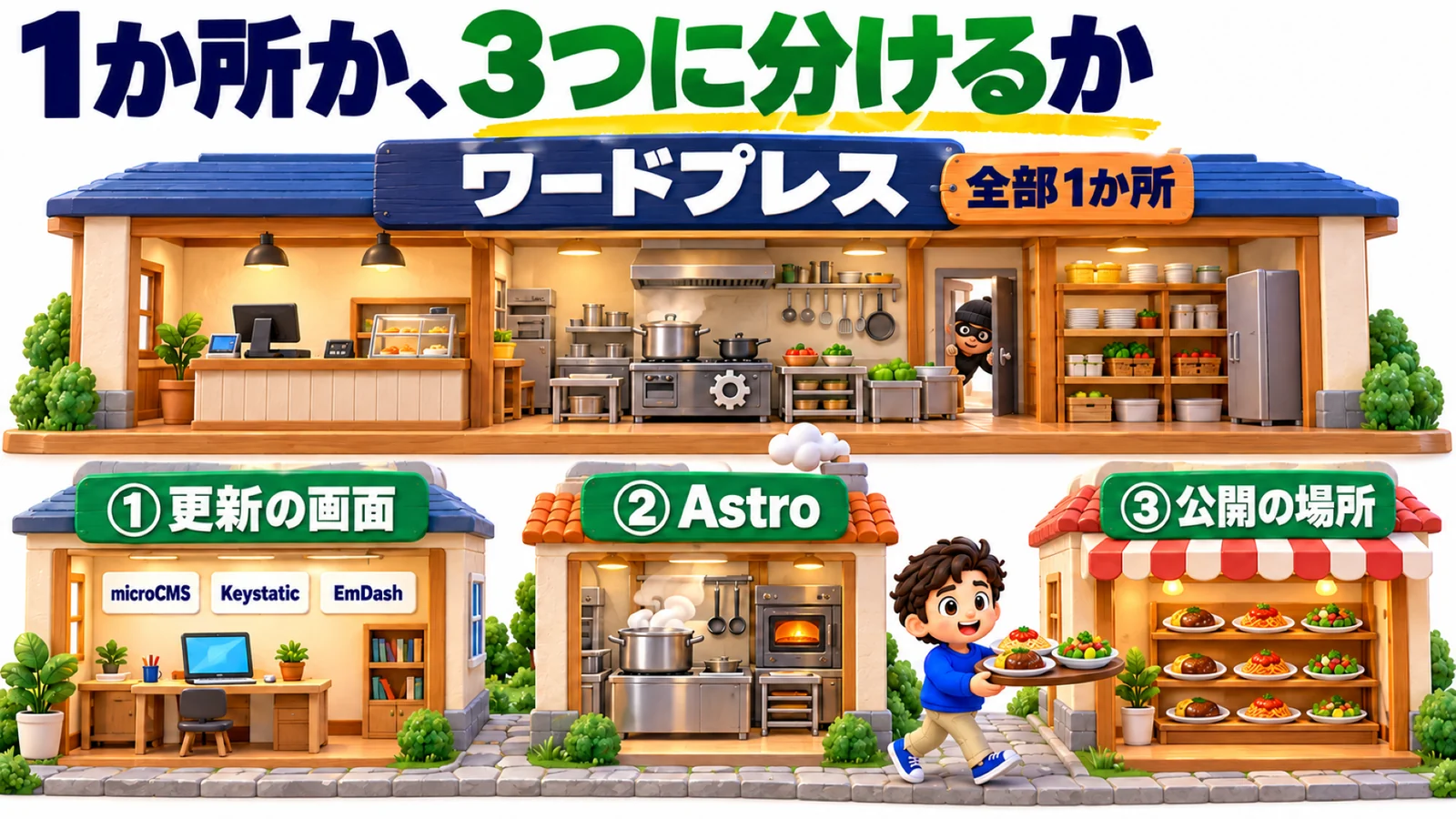
| 役割 | 使うもの |
|---|---|
| 記事を書く | microCMS・Keystatic・EmDashのどれか |
| ページを作る | Astro |
| ページを置く | Cloudflareなど |
Astro(アストロ)は、ホームページのページを作るソフトです。今回は、3つともAstroでそろえました。
比べ方:ぞろ屋のサイトを3つのCMSで1つずつ作った
3つの候補
| CMS | 作っているところ | 特徴 |
|---|---|---|
| microCMS | 作っているところ:株式会社microCMS(日本) | 特徴:更新の画面は、microCMSの会社が動かす |
| Keystatic | 作っているところ:Thinkmill | 特徴:記事をファイルで持つ。データベースがない |
| EmDash | 作っているところ:Cloudflare | 特徴:更新の画面とデータベースが、サイトと一緒に動く |
同じ構成の20ページを作った
作業は、AIのCodexに頼みました。裏取りと速さの測り直しは、Claude Codeで進めています。
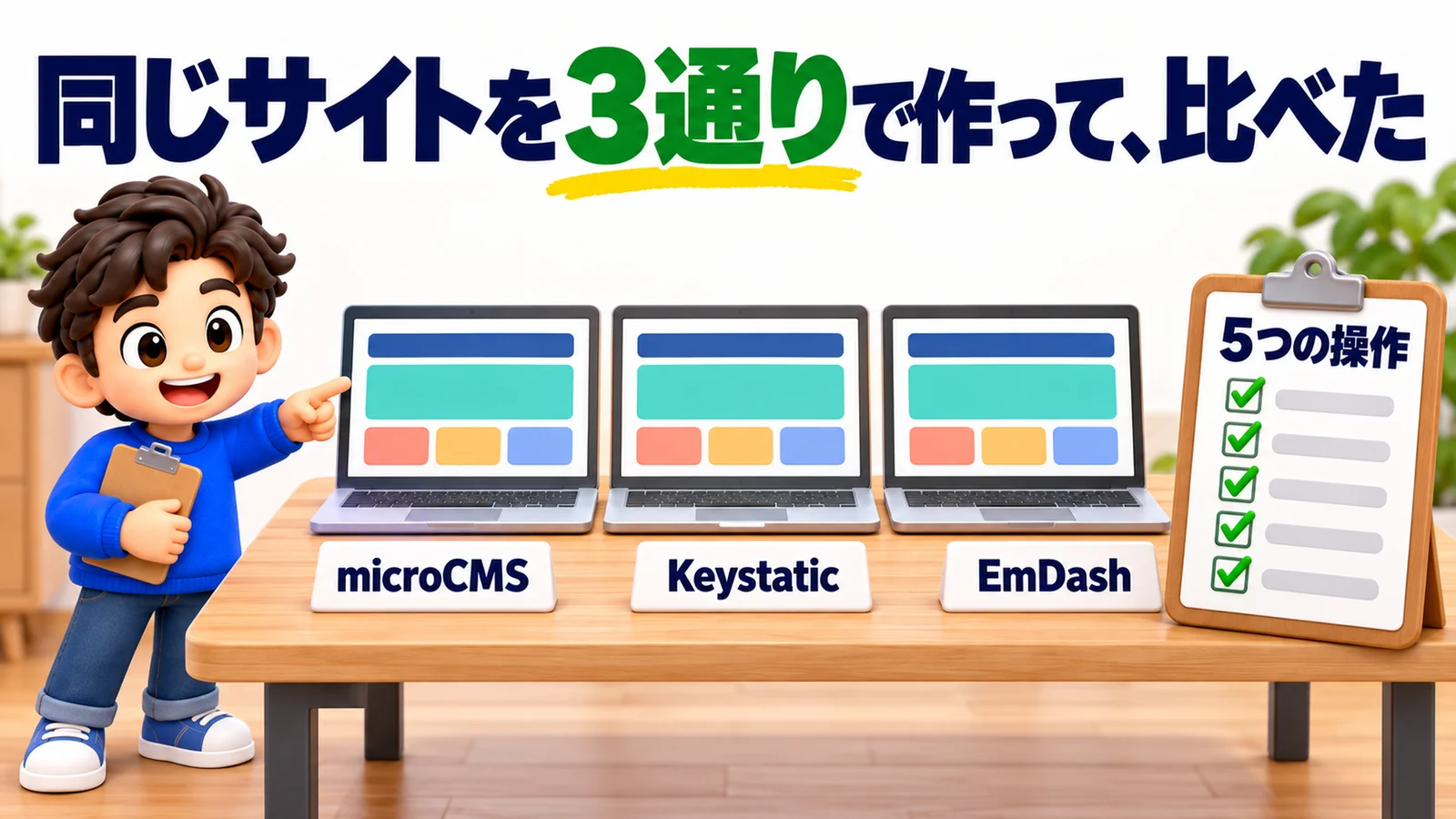
作ったのは、ぞろ屋の公式サイトと同じ構成の20ページです。運営者情報、サービス、クライアント様の声、ブログなどですね。
見た目も、公式サイトに合わせました。
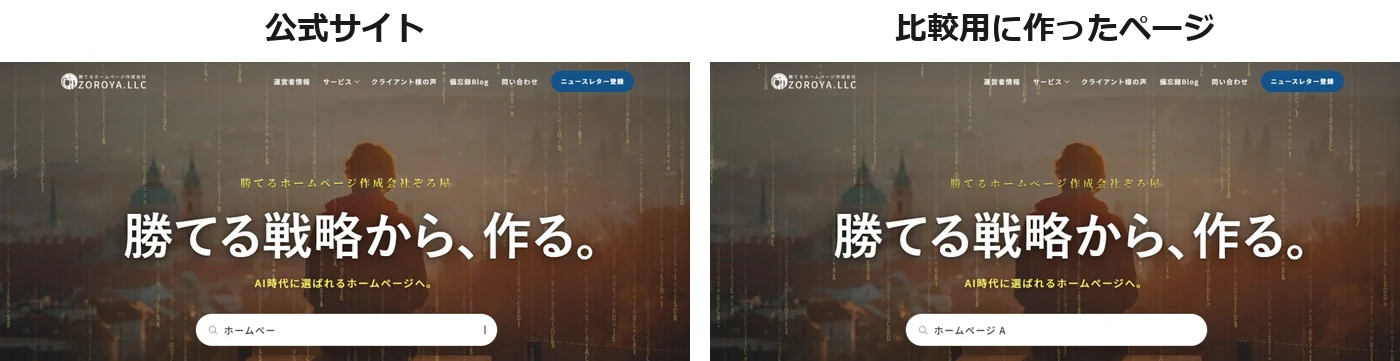
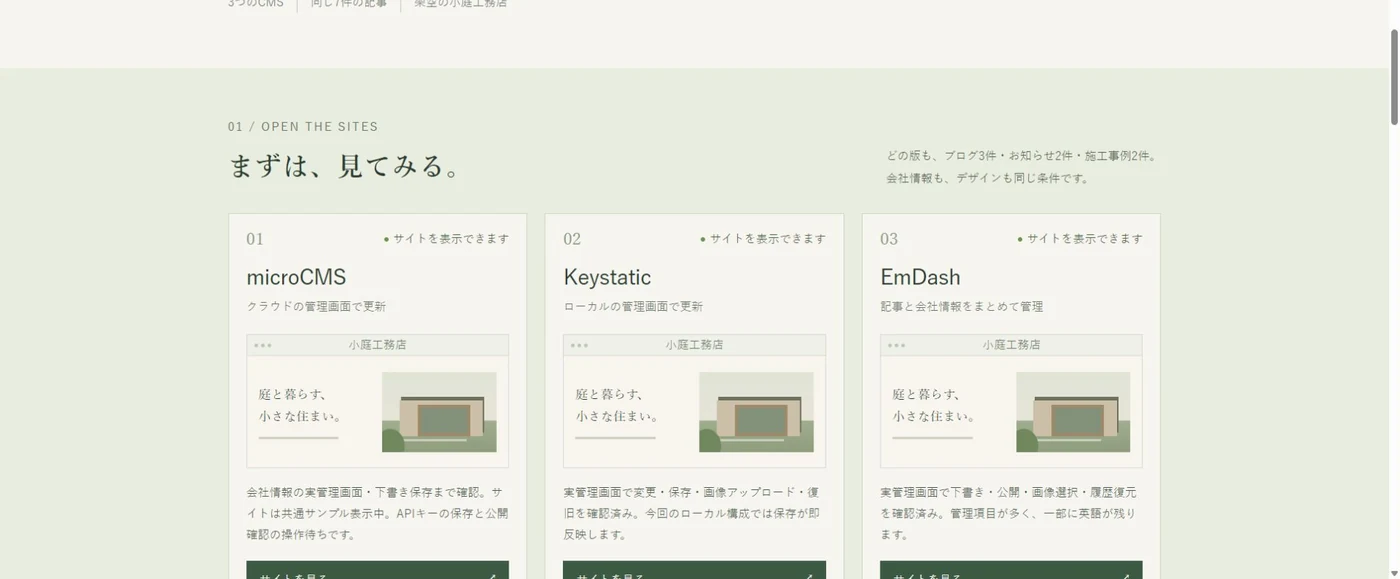
3つを見比べられるように、入口のページも作っています。
試した5つの操作
同じ記事を使って、管理画面から次の5つを試してみました。
- 記事のタイトルと本文を直す
- 記事の上の画像を差し替える
- 新しく書いた文に、黄色のマーカーを引く
- ボタンの文言と、飛び先のURLを変える
- 全部、元に戻す
そのあと、公開ページが元どおりになっているかを機械で照らし合わせました。
| 確かめたこと | 数 |
|---|---|
| 点検したページ | 3つ合わせて60ページ |
| microCMSに入れた原稿 | 19件 |
| microCMSに入れた本文の画像 | 33枚 |
| 付ける操作 | 8項目すべて合格 |
| 変える操作 | 12項目すべて合格 |
| 消して戻す操作 | 23項目すべて合格 |
操作したのは、主にAIです。microCMSの公開の確定は、僕が押しました。
お客さん本人に触ってもらったテストではありません。作業にかかった時間も測っていません。
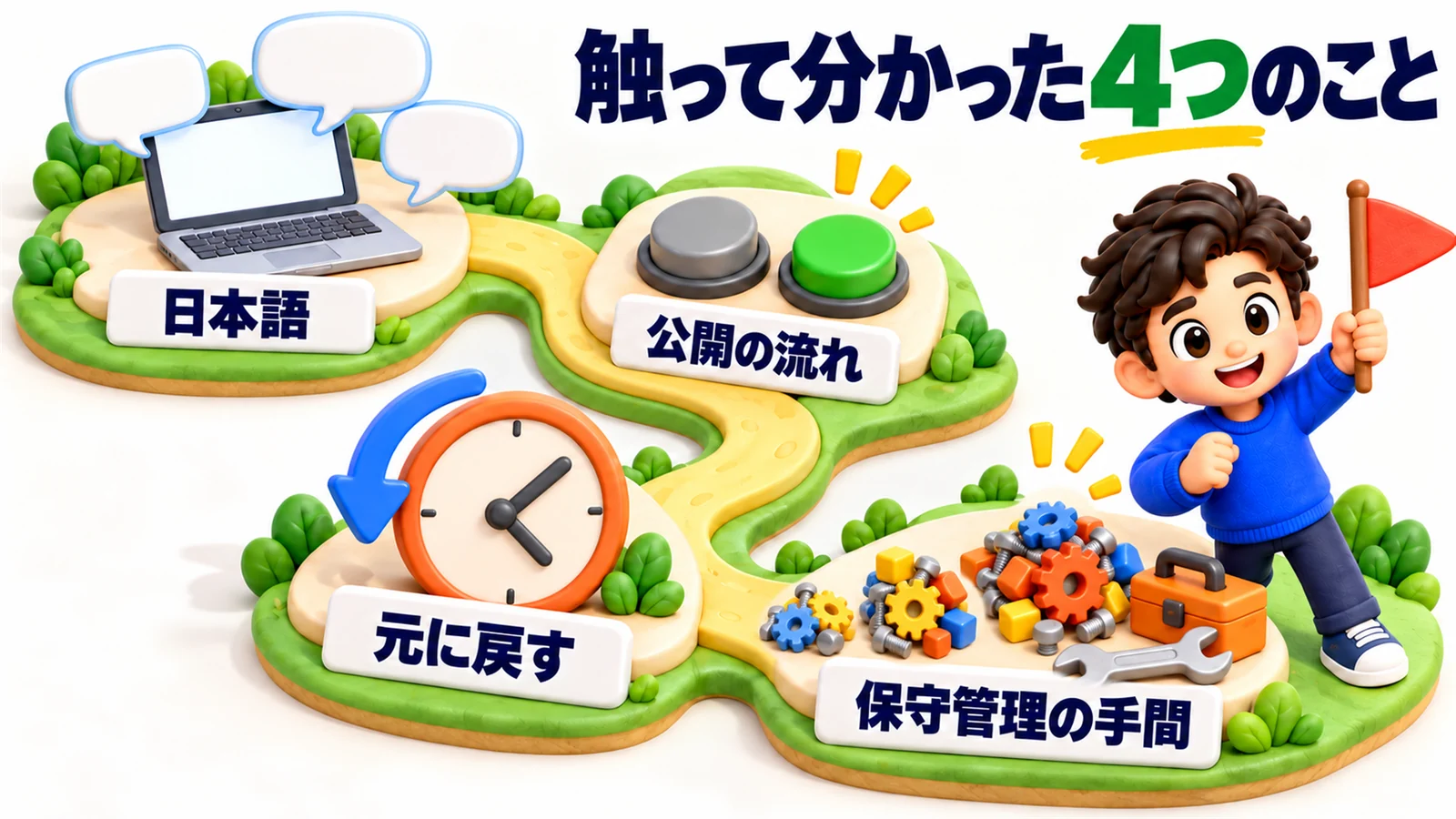
3つのCMSを触って分かった4つのこと
1. 管理画面の言葉
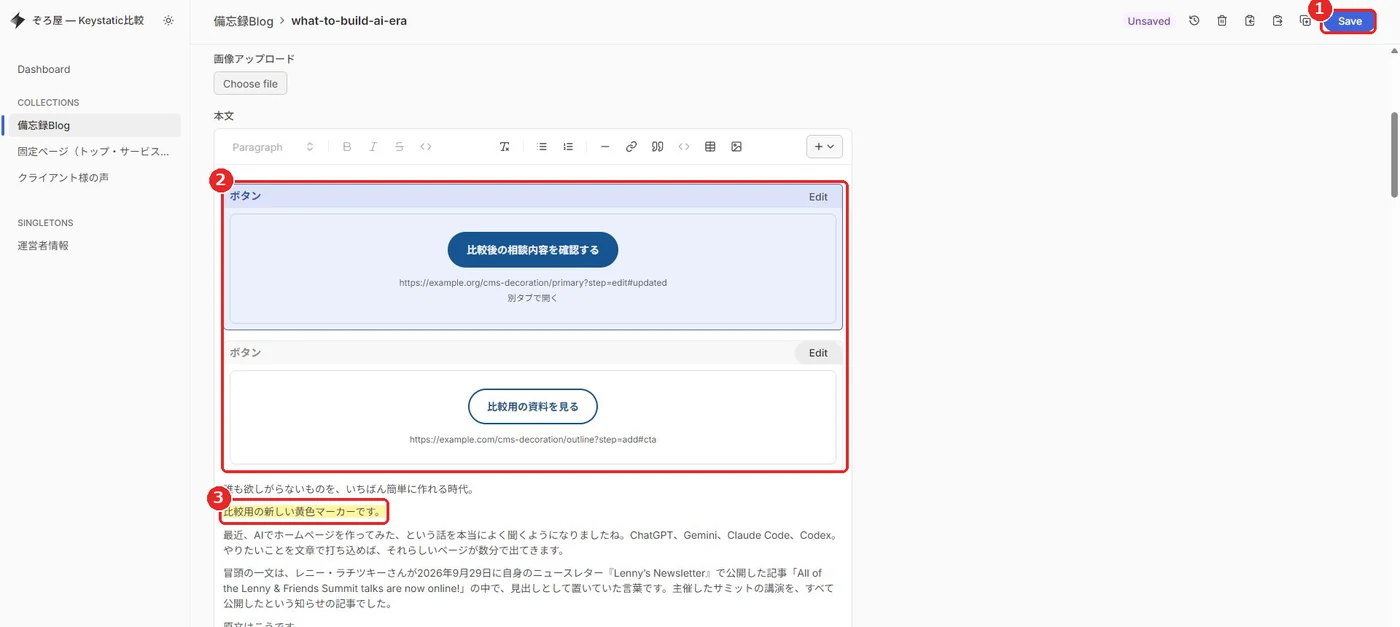
microCMSは、画面も入力欄の名前も日本語です。
装飾にも、日本語の名前をつけられます。
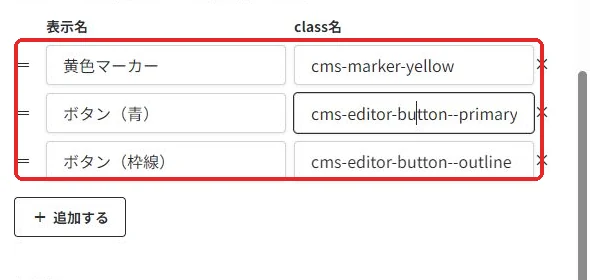
Keystaticは、ボタンと記事の一覧に英語が残りました。
ただ、装飾は編集画面でそのまま見えます。ここは3つの中で一番分かりやすかったです。
EmDashは、僕が試した10月22日の時点で、日本語訳が57%でした。
その後、大きく進みました。10月29日に出た1.4.0では、3,525か所のうち未訳は2か所だけです(11月2日に追記)。
2. 「公開」までの流れ
| CMS | 流れ |
|---|---|
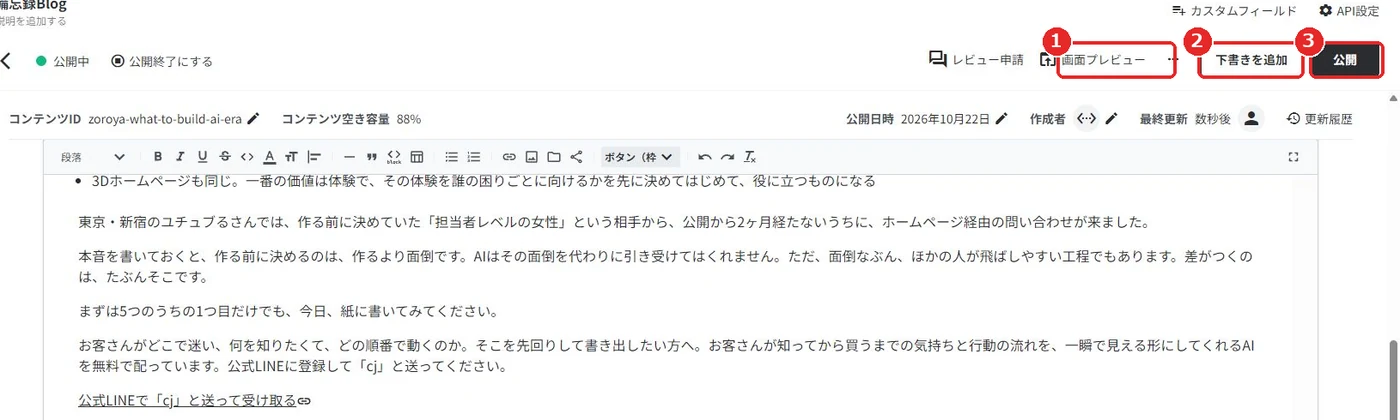
| microCMS | 「公開」を押すと、ページが作り直される。見本で約50秒(1回の測定) |
| Keystatic | 今回の試し方では、Saveを押すとすぐ反映。公開前に確かめる段階がない |
| EmDash | 書いている途中は下書きに自動保存。公開を押すまで、公開中のページは前のまま |
microCMSの画面です。3が「公開」のボタンですね。
EmDashの画面です。公開中のものと、直している下書きが分かれて見えています。
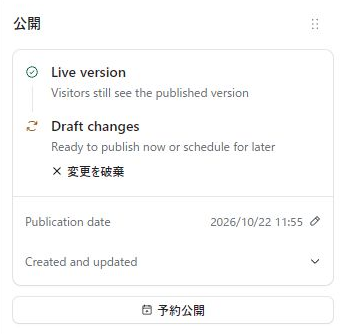
ここは、WordPressに一番近い動きでしたね。
3. 失敗したときに、元に戻せるか
EmDashは、変更履歴から過去のバージョンを選んで戻せました。
microCMSの復元は、Businessプランからになります。今回は手作業で戻しました。
Keystaticも、今回は手作業で戻しました。
3つとも、公開ページが元どおりになったことは、照らし合わせて確かめています。
4. 保守の手間
最初の試作で、動かすのに必要な部品の数を数えてみました。
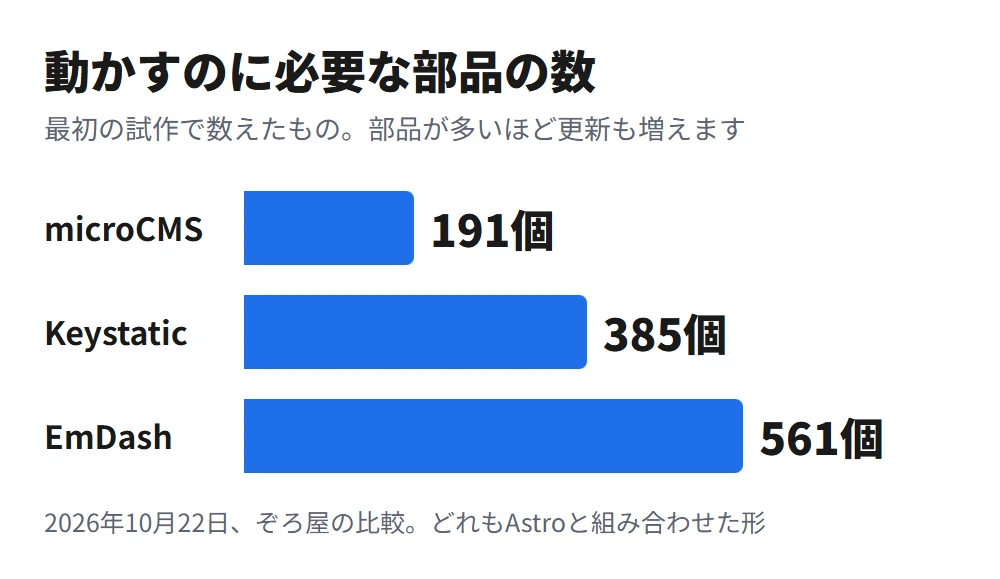
microCMSは、更新の画面をmicroCMSの会社が動かしてくれています。だから、手元の部品が少なくて済みます。
EmDashは、更新の画面まで自分で動かすことになります。
やってみて分かった5つの落とし穴
見本サイト「ぞろ屋工務店(見本)」を、本物のmicroCMSとCloudflareにつないで動かしてみました。
比較しただけでは見えてこなかったことが、いろいろ出てきました。
1. 見た目が同じでも、管理画面から直せるとは限らない
最初は、3つとも同じところでつまずきました。
新しく書いた文に、黄色マーカーが付かないんです。
ボタンの文言を変えると、ただのリンクに戻ってしまいました。
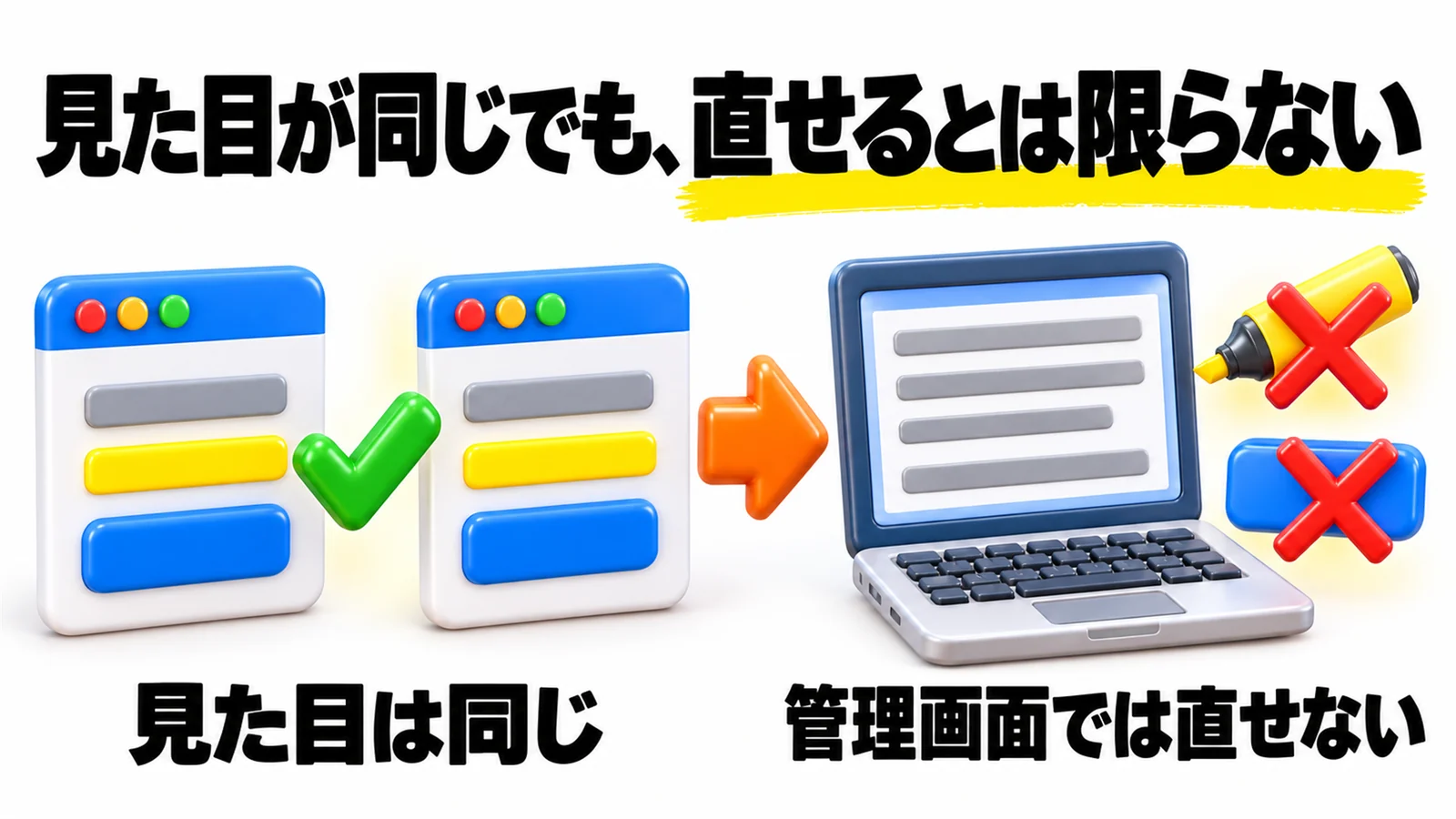
元の記事から情報を抜き出して、表示の側で補っていただけだったからです。
そこで、3つそれぞれに専用の操作を用意しました。
こうした操作は作る側が用意するもので、CMSを入れただけでは付いてきません。
2. 無料プランとTeamでは、お客さんの権限を絞れない
microCMSで権限を分けられるのは、Businessプラン(月75,000円〜・税抜)からです。
招待したお客さんは、設定まで触れてしまう見込みです(お客さん用のアカウントでは、まだ確かめていません)。
権限を分けたい案件なら、見積もりの段階で費用を入れておきましょう。
3. プログラムで記事を入れたら、装飾が消えた
見本の記事3本を、プログラムでmicroCMSに入れてみました。
すると、黄色マーカーと囲み枠が、エラーも出ずに消えていたんです。
文字は残っているので、文字の照合だけだとチェックを通ってしまいます。
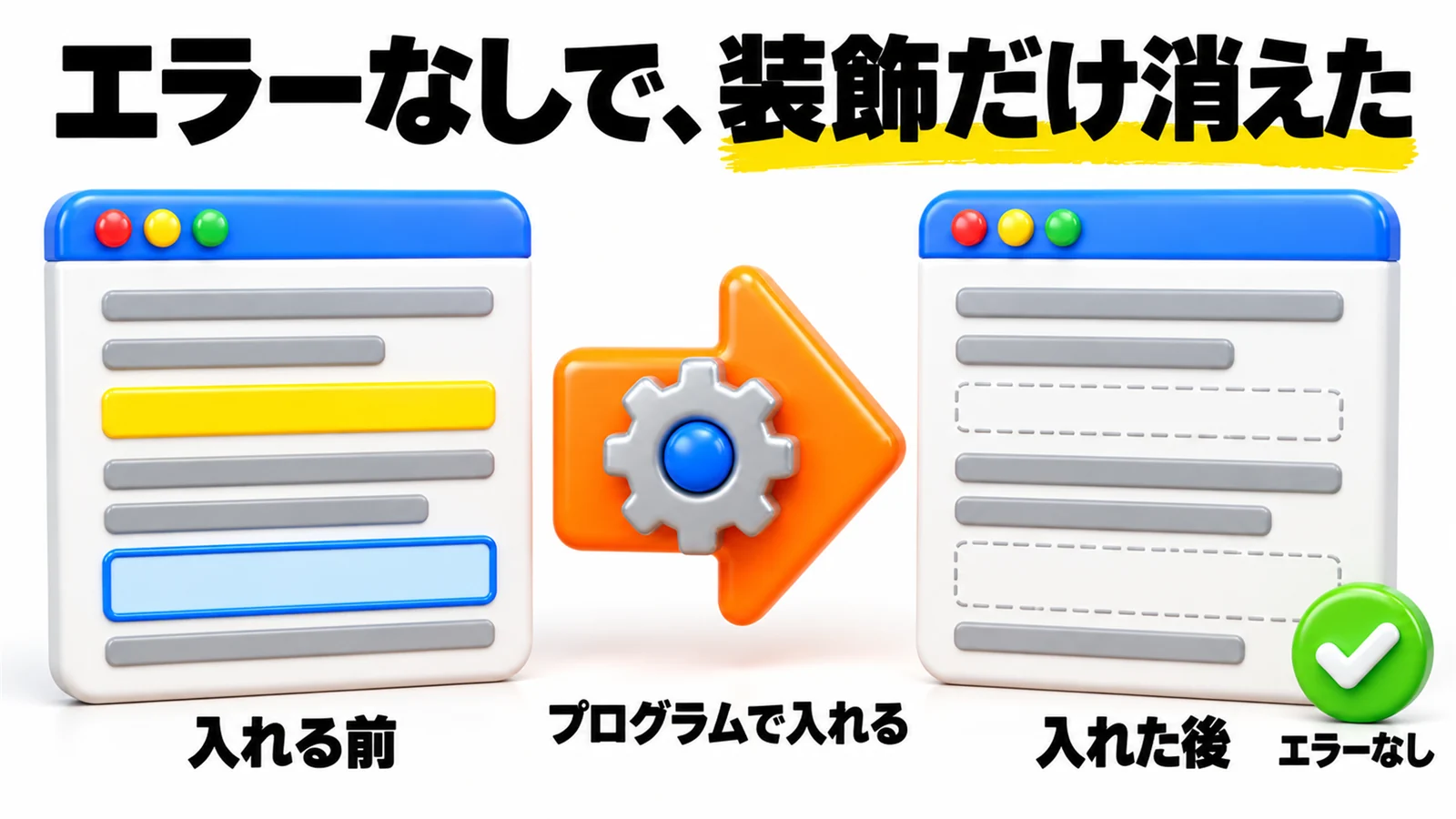
いまは、装飾の数までしっかり照らし合わせています。
書き込みの許可は作業中だけにして、終わったら読むだけに戻します。
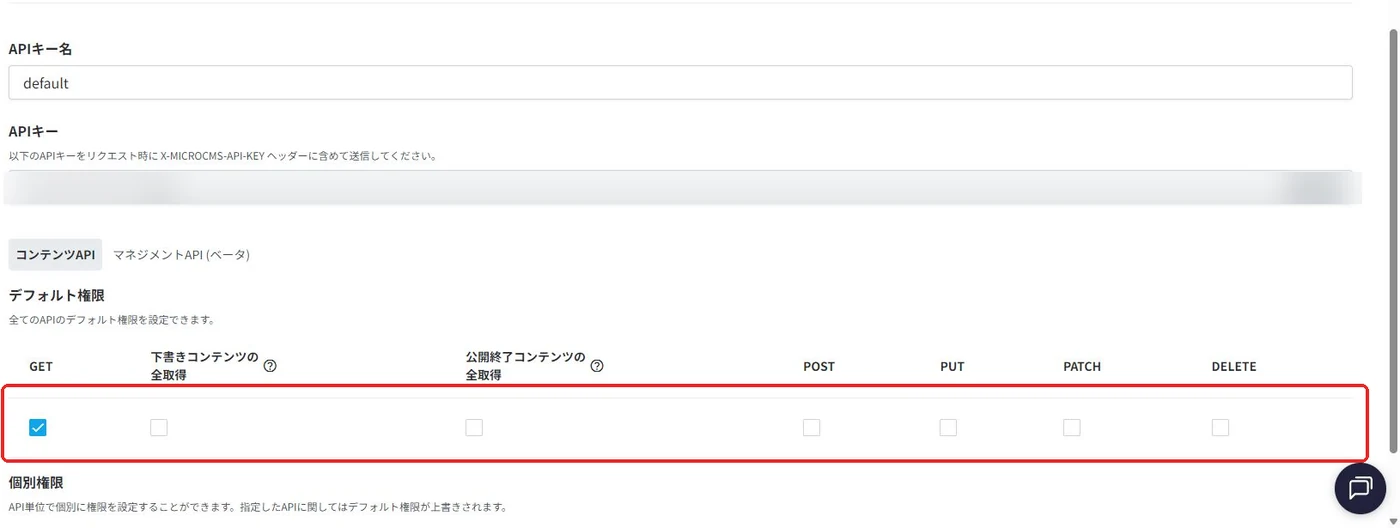
制作者の方へのメモです。消えていたのは mark 要素と、囲み枠の div 要素でした。すでにある記事の上書きは、PUTではなくPATCHを使います。
4. 編集画面では、完成の見た目が出ない
microCMSの編集画面では、黄色マーカーやボタンの完成した色が出ません。
先にページを作っておくサイトだと、下書きを映す場所もありません。
そこで、Cloudflareに確認用の入口を作りました。
鍵を外に出さずに下書きを読み込んで、本番と同じ形で表示します。
作り置きのサイトでCMSを使うなら、この手間も見積もりに入れておきましょう。
5. 速さは、置き場所ではなくフォントと画像で決まった
見本のトップページは、最初24.3秒もかかりました。
測ったのはLCPです。ページの一番大きな部分が表示されるまでの時間のことです。
Googleは、2.5秒以内を「良好」としています。
原因は日本語のGoogleフォントでした。細切れのファイルが150個、合計で1,879KBもありました。
サーバーの返事自体は、0.01〜0.02秒です。置き場所を変えても直りません。
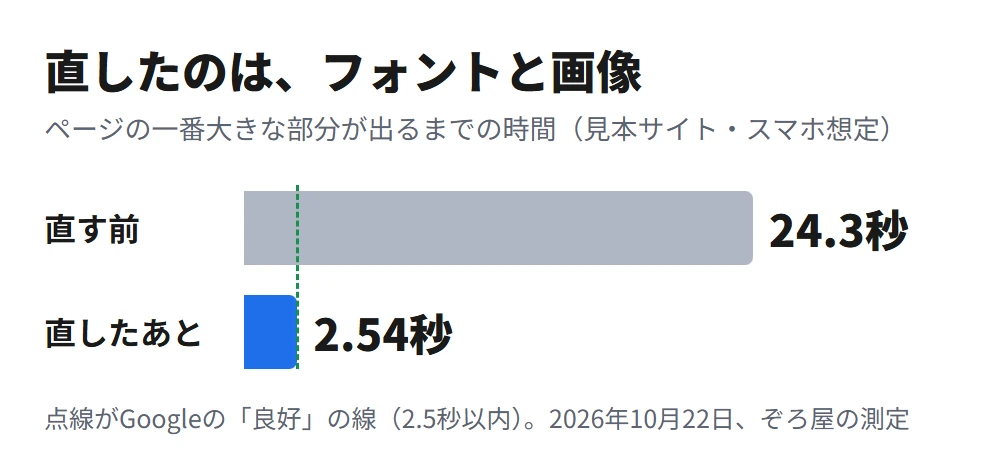
Cloudflareの本番では、記事ページが2.30秒でした。トップページは、動きの部品を表示のあとに読み込む形に直して、1.95秒・97点になりました(10月22日夜)。
速さは、置き場所よりもフォントと画像で決まりました。
ぞろ屋の結論|納品して育てるなら、現時点ではmicroCMS
| 場面 | 選ぶもの |
|---|---|
| お客さんに納品して、育てていく | microCMS |
| シンプルな会社のホームページで、保守を自分で引き受ける | EmDash |
| 自分でAIを使いながら更新する | KeystaticかEmDash |
| ネットショップ・予約・会員の機能がある | WordPress |
| WordPressで動いていて、保守を続けられる | WordPress |
現時点での僕の答えは、microCMSです。
決め手は、1サイトごとに抱える保守の重さです。
EmDashは、サイトごとにCMSが動きます。お客さんが増えるほど、管理するものも増えていきます。
microCMSなら、公開されているのは先に作ったページだけです。本体はmicroCMSの会社が保守してくれます。
Keystaticは、装飾の操作が一番直感的でした。ただ、元に戻す操作がGitHub寄りで、お客さんには分かりにくいです。
EmDash自体が悪いわけではありません。下書き・公開・元に戻す流れは、3つの中で一番分かりやすかったです。
10月22日の時点では、日本語訳が57%だったので、お客さんには出さないと決めました。日本語訳が進んだので、いまはシンプルなホームページなら十分な場面もあると考えています(11月2日に追記)。
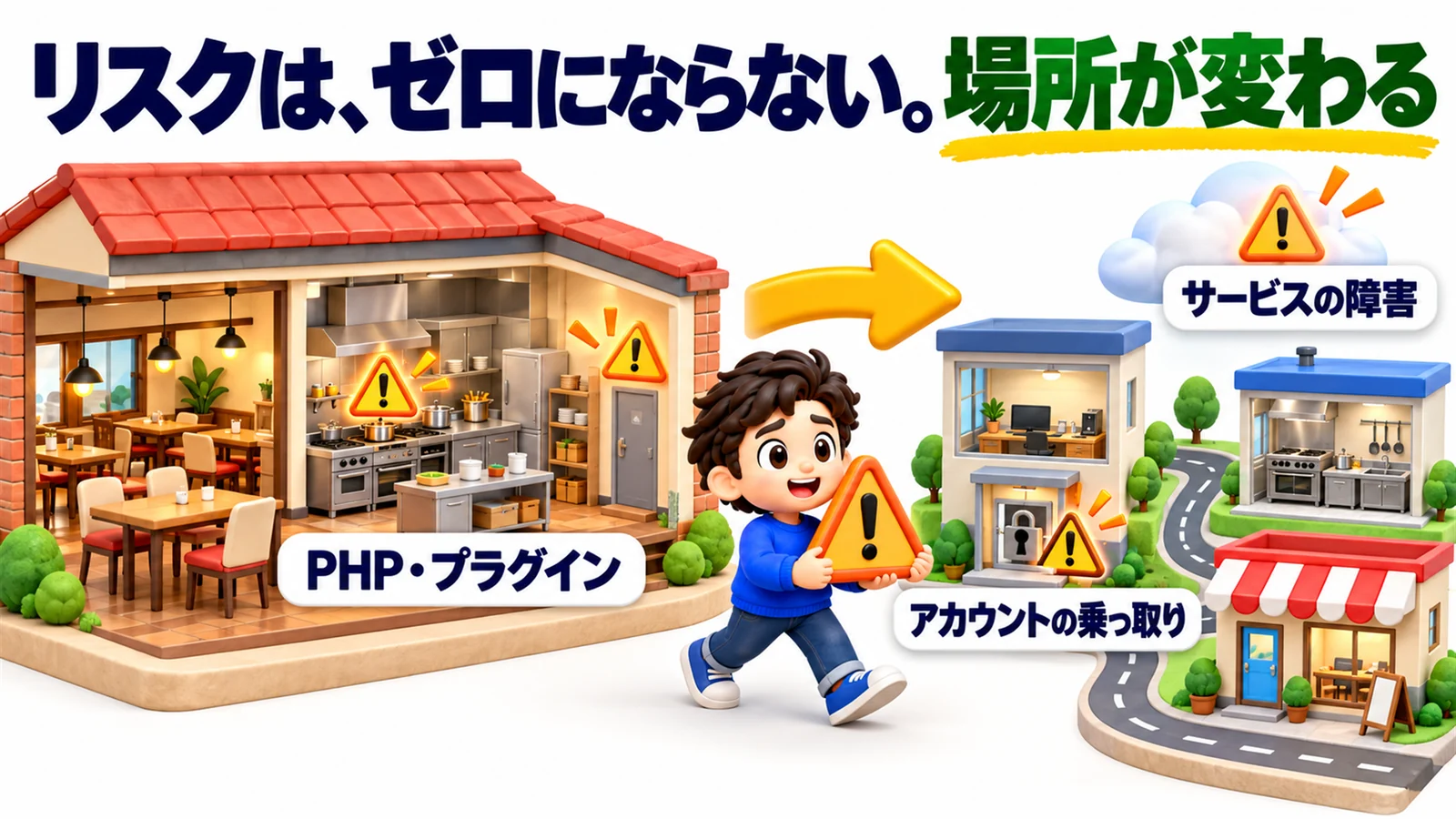
どの作り方を選んでも、リスクはゼロにはなりません。
この比較で確かめていないこと
ここまでは、検証用の環境と見本サイトで試してみた結果です。
この比較では、次のことは確かめていません。
- お客さん本人のログインや操作
- 公開から本番に反映されるまでの時間を、何度も測ること
- 失敗したときの通知と、控えから別の場所へ戻す練習
- 実際のお客さんの記録での速さ(数字は、スマホを想定した計測ツールの値です)
- 本文への写真の追加、お問い合わせフォーム、WordPressの全記事の移行
まとめ|作り方が変わっても、設計が大事なのは変わらない
- きっかけはPHPの穴。目的は、守り・速さ・更新の軽さ
- 納品して育てるなら、現時点ではmicroCMS
- 試すなら、権限・装飾の消え方・プレビュー・フォントと画像を先に知っておく
CMSを替えただけでは、問い合わせは増えません。
滋賀県草津市の増井・阪口税理士事務所の阪口さんは、ご自身でWordPressのホームページを作っていました。
僕がWordPressで自作したのが1個前のホームページだったんです。そこの切り替えについては誰も何も言ってくれなかったんです。でも、自作のWordPressから、ぞろ屋さんWordPressになった途端、いろんな方から「ホームページ見たよ」「かっこいいな」みたいなお声は、たくさん頂くようになりましたね。
どちらも同じWordPressです。変わったのは、誰に何を伝えるかという設計なんですね。
年に2〜3件あるかないかだった新規の問い合わせが、月に3〜4件になりました。
CMSを替えても、誰に何を言うかが決まっていなければ、問い合わせは増えません。
今のホームページについて、まずやってみてほしいことは3つあります。
- PHPが修正されたバージョンになっているかを、サーバー会社の案内で確かめる
- 自分で直したい場所を書き出す(お知らせ、ブログ、料金、営業時間など)
- 表示の速さが気になるなら、CMSを替える前にフォントと画像を見る
今のホームページの状態を点数で確かめたい方へ。URLを入れるだけで、検索での見つかりやすさ、AI検索への対応、表示の速さなど8つの軸で点数をつけるツールを無料でお配りしています。公式LINEに登録して「AIO」と送ってみてください。
滋賀県草津市の増井・阪口税理士事務所の阪口さんとの対談は、動画でも見られます。
出典
- Keystatic公式サイト(2026年11月2日に確認) https://keystatic.com/
- microCMS「料金プラン」(2026年11月2日に確認) https://microcms.io/pricing
- microCMS ドキュメント「ロール(管理画面の権限管理)」(2026年11月2日に確認) https://document.microcms.io/manual/roles
- EmDash「Translation Status」(2026年10月22日と11月2日に確認) https://i18n.emdashcms.com/
- npm registry「emdash」(2026年11月2日に取得) https://registry.npmjs.org/emdash
- web.dev「Largest Contentful Paint (LCP)」(2026年11月2日に確認) https://web.dev/articles/lcp
- 比較と見本サイトの数字:ぞろ屋の検証記録(2026年10月22日)